
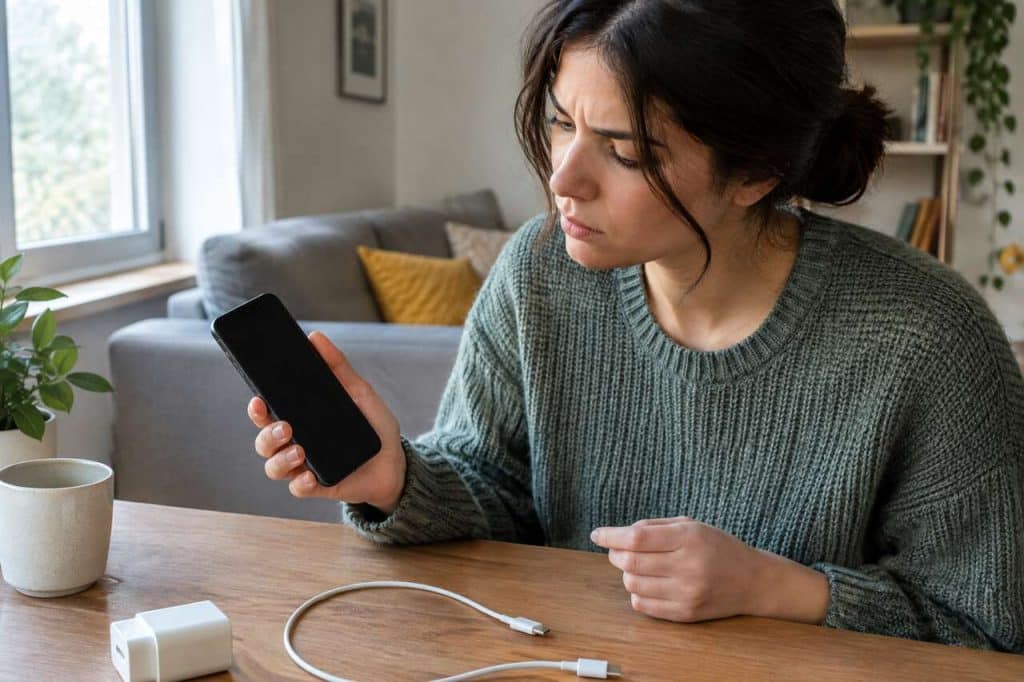


Un téléphone qui refuse de s’allumer déclenche toujours la même panique : messages en attente, photos jamais sauvegardées, rendez-vous à vérifier. Pourtant, avant de courir chez un réparateur ou de racheter un appareil, une série de vérifications simples permet souvent d’identifier la cause réelle du blocage, écran noir, batterie à plat, câble usb défectueux ou véritable panne de carte mère, et parfois même de relancer l’appareil sans aucune intervention technique.
- Un écran noir n’est pas toujours synonyme de téléphone mort : vibreur, chaleur et notification sonore donnent des indices précieux.
- La charge défaillante, chargeur, câble ou port endommagé, reste la cause la plus fréquente d’un smartphone qui ne démarre plus.
- Le redémarrage forcé et les modes recovery ou download permettent d’isoler un blocage logiciel avant de suspecter le matériel.
- L’oxydation, un connecteur d’écran défectueux ou une carte mère endommagée nécessitent l’intervention d’un sav.
- Sauvegarder les données et noter les tests déjà réalisés accélère grandement la prise en charge en atelier.
Table des matières
Écran noir ou téléphone vraiment éteint : les signes qui ne trompent pas
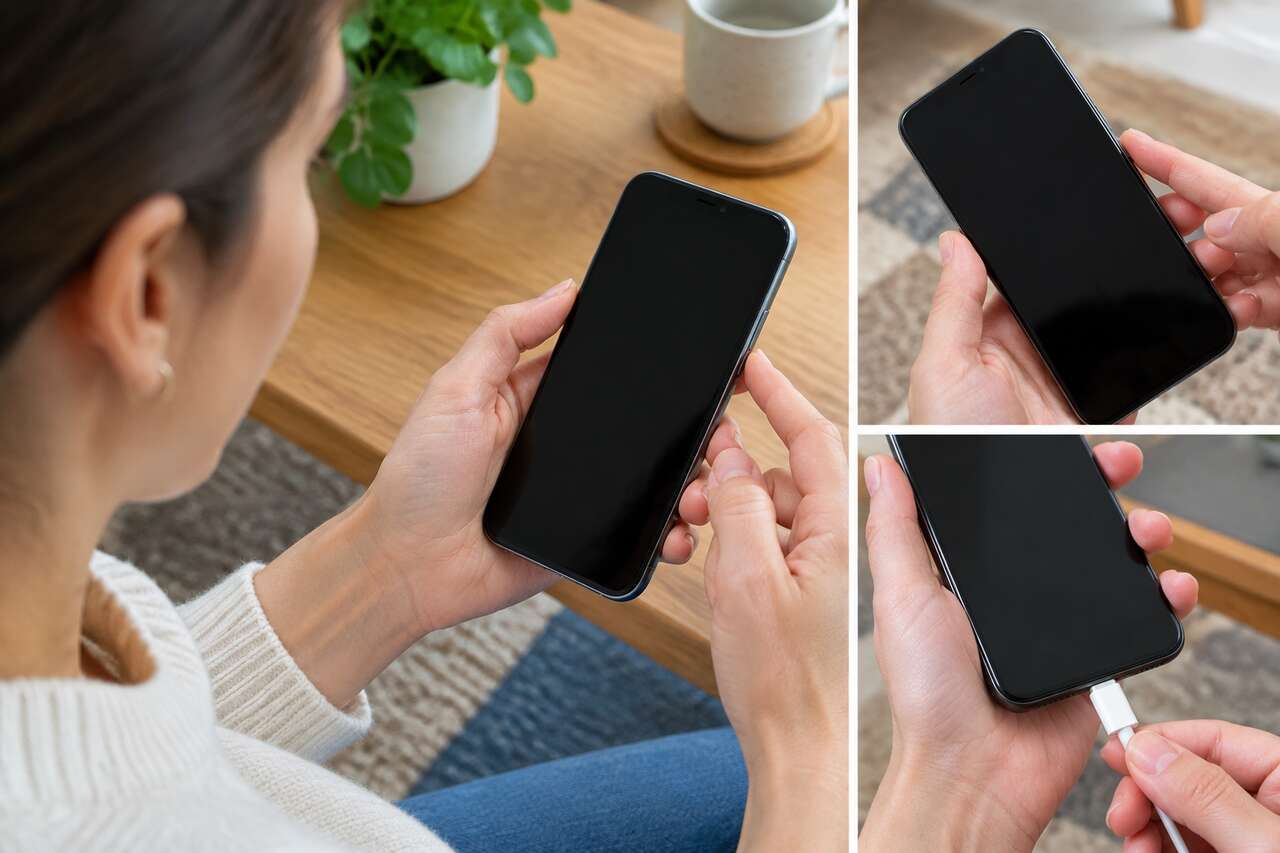
Avant toute manipulation, il faut clarifier un point essentiel : un écran noir ne signifie pas systématiquement que le téléphone est éteint. Ces deux situations appellent des diagnostics très différents, et les confondre fait perdre un temps précieux.
Les indices d’un appareil encore sous tension
Un téléphone qui reste alimenté malgré un écran totalement noir laisse souvent échapper des signaux discrets. Un appel entrant peut déclencher le vibreur ou une notification sonore sans qu’aucune image n’apparaisse. L’appareil peut aussi chauffer légèrement au dos, signe que le processeur travaille toujours. Brancher le téléphone à un ordinateur via un câble usb permet également de vérifier s’il est détecté par le système, ce qui confirme que l’électronique interne fonctionne encore, même si l’affichage reste muet.
Les signes d’un appareil réellement hors tension
À l’inverse, un téléphone totalement mort ne vibre pas, ne chauffe pas et n’est pas reconnu lorsqu’il est connecté à un pc. Dans ce cas précis, l’appui répété sur le bouton d’alimentation reste sans effet, un symptôme fréquemment rapporté par des utilisateurs confrontés à ce blocage total, parfois après plusieurs semaines d’utilisation normale et sans choc apparent. Ce silence complet oriente davantage vers un problème d’alimentation électrique que vers une simple panne d’affichage.
Cette distinction conditionne directement la suite du diagnostic : si le téléphone donne un signe de vie, le problème se situe probablement du côté de l’écran ou de son connecteur. S’il reste totalement silencieux, direction la case charge et batterie, là où se concentre la majorité des pannes signalées.
Vérifier la charge et la batterie : la cause la plus fréquente
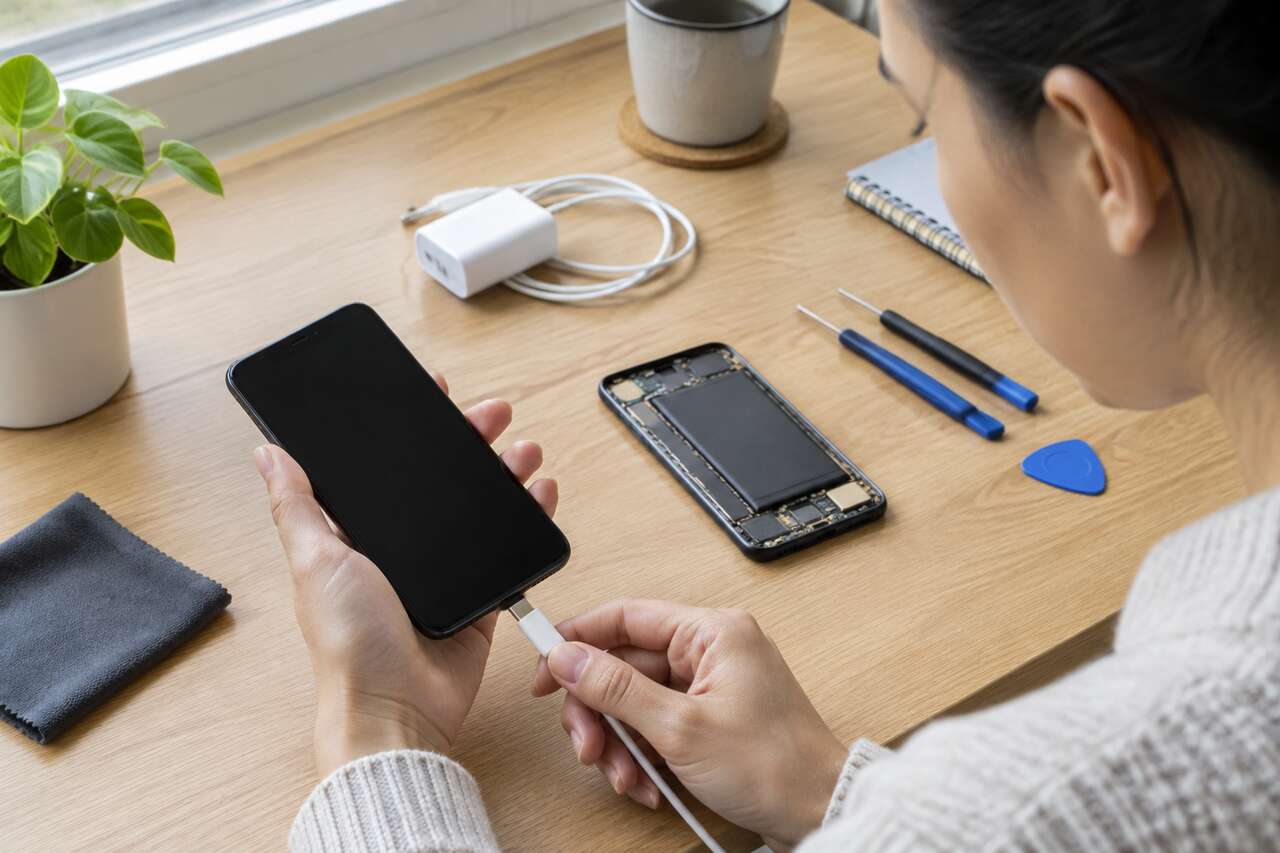
La première étape recommandée dans tout diagnostic de téléphone qui ne s’allume plus consiste à vérifier si la batterie est correctement chargée. Ce réflexe simple résout une proportion importante des cas, bien avant d’envisager une panne matérielle sérieuse.
Tester chargeur, câble et port méthodiquement
Il faut procéder par élimination plutôt que de supposer. Les étapes à suivre dans l’ordre :
- Tester un autre chargeur sur le même câble, pour écarter un bloc secteur défaillant.
- Tester un autre câble usb sur le même chargeur, car les câbles s’usent souvent avant les prises.
- Vérifier visuellement le port de charge à la recherche de poussière, de peluches ou de traces d’oxydation.
- Si le téléphone est compatible, essayer la charge sans fil pour voir si elle fonctionne alors que la charge filaire échoue, ce qui désignerait clairement le port comme responsable.
Un indicateur de charge qui affiche 100 % alors que l’appareil refuse toujours de démarrer constitue un symptôme déroutant mais révélateur : il suggère que l’électronique de charge fonctionne, tandis que le reste du système peine à s’initialiser correctement, souvent pour des raisons logicielles plutôt que matérielles.
Repérer une batterie réellement défaillante
Si le téléphone ne s’allume toujours pas après une charge suffisante et prolongée, la batterie peut être en cause et nécessiter un remplacement. Certains cas rapportés montrent un comportement erratique très instructif : le logo du constructeur s’affiche au branchement sur secteur, puis l’appareil démarre partiellement avant de s’éteindre dans la minute suivant la saisie du code pin, ou bien reste bloqué environ deux minutes sur le logo avant de redémarrer automatiquement vers l’écran de charge. Ce genre de cycle, observé notamment sur des smartphones sous android, pointe souvent vers une batterie fatiguée incapable de fournir un courant stable, plutôt que vers une panne définitive.
Un détail mérite l’attention : un appareil peut parfois fonctionner normalement sur batterie après une période d’inactivité d’environ une semaine, suivie d’un message de mise à jour du système android au redémarrage. Ce scénario, qui semble contredire l’hypothèse d’une batterie morte, montre combien le diagnostic matériel et logiciel peuvent s’entremêler. Il est donc prudent de ne pas remplacer une batterie trop vite sans avoir exclu une cause logicielle sous-jacente.
-
 Batterie pour Samsung Galaxy Xcover 7 (G556B) Smartphone, Batterie de Remplacement pour Samsung EB-BG556GBY, SM-G556B【Détails de la batterie】 4,4 Volts, 4050 mAh, 15,59 Wh. Batterie Lithium-Ion. 【Appareil compatible】 Batterie pour smartphone Samsung G556B Galaxy Xcover 7. Batterie de remplacement pour Samsung EB-BG556GBY, SM-G556B. 【Longue durée de vie et haute capacité】 Utilisation de cellules de batterie Li-Ion pour une densité énergétique plus élevée, des performances améliorées, une autonomie prolongée et un cycle de vie long. 【Installation facile et qualité fiable】 Remplace directement la batterie du smartphone de la série Samsung Galaxy Xcover 7 sans outils supplémentaires. La fiabilité du produit est confirmée par des tests tels que FCC, UL, CE, RoHS et autres. Elle est équipée de modules de protection incluant la protection contre la température, les surintensités et les surtensions, pour sécuriser à la fois la batterie et votre smartphone. 【Remarque importante】 Veuillez vérifier avant l'achat si le type de batterie correspond au modèle de votre appareil. Une charge complète avant la première utilisation optimise l'activation de la batterie.
-
 EB-BG525BBE Batterie pour Samsung Galaxy XCover 5 SM-G525F 2920mAh 3.85V | SM-G525F/DS, SM-G525N Smartphone, batterie de remplacement rechargeable Li-Ion avec outils de réparationCapacité de la batterie de rechange : 2920 mAh, tension : 3,85 V, type de batterie : lithium-ion Compatible avec Samsung Galaxy XCover 5 ; Numéro de remplacement : EB-BG525BBE, SM-G525F, SM-G525F/DS, SM-G525N Batteries rechargeables Li-Ion : Il est temps pour vous de changer une nouvelle batterie, si votre batterie d'origine semble avoir une perte de courant rapide/chauffage/faible durée de vie Protection multiple intégrée - Protection de court-circuit automatique double automatique, sûre, durable et non explosive est importante 【Connaissances sur l'entretien des batteries】 Il est strictement interdit d'écraser, de brûler ou de toucher la batterie avec un objet tranchant. N'utilisez pas de chargeur non d'origine
-
Batterie pour Samsung Galaxy Xcover 7 (G556B) Smartphone, Batterie de Remplacement pour Samsung Batterie EB-BG556GBY, SM-G556B【Détails de la batterie】 4,4 Volts, 4050 mAh, 15,59 Wh. Batterie Lithium-Ion. 【Appareil compatible】 Batterie pour Samsung G556B Galaxy Xcover 7 Smartphone. Batterie de remplacement pour Samsung EB-BG556GBY, SM-G556B. 【Longue durée de vie et haute capacité】 Utilisation de cellules de batterie Li-ion pour une densité énergétique plus élevée, des performances améliorées, une autonomie prolongée et un cycle de vie long. 【Installation facile et qualité fiable】 Remplace directement la batterie du smartphone de la série Samsung Galaxy Xcover 7, sans outils supplémentaires. La fiabilité du produit est confirmée par des tests tels que FCC, UL, CE, RoHS et autres. Il est équipé de modules de protection comprenant la protection contre la température, les surintensités et les surtensions pour protéger à la fois la batterie et votre smartphone. 【Services Produit】 Garantie de 360 jours, droit de retour de 30 jours, service client 24h/24 ! Contactez-nous à tout moment !
Si la batterie, le chargeur et le câble se révèlent tous fonctionnels, la piste logicielle devient la plus probable. C’est précisément là qu’interviennent les manipulations de redémarrage forcé, souvent capables de débloquer un système figé sans toucher au matériel.
Forcer le redémarrage et débloquer un téléphone figé
Un système d’exploitation bloqué produit des symptômes qui ressemblent furieusement à une panne matérielle : écran noir, absence totale de réaction, appareil apparemment mort. Pourtant, un simple redémarrage forcé suffit fréquemment à relancer la machine.
La combinaison de touches universelle
Sur la plupart des smartphones android récents, maintenir simultanément le bouton power et la touche de volume bas pendant une dizaine de secondes déclenche un redémarrage matériel, aussi appelé hard reset. Cette réinitialisation matérielle ne supprime aucune donnée : elle force simplement le système à se relancer depuis zéro, un peu comme on débranche puis rebranche un ordinateur figé. Sur certains modèles plus anciens, la combinaison implique le bouton central, le volume plus et le volume moins maintenus ensemble jusqu’à ressentir une vibration, signal qu’il faut alors relâcher le bouton power pour accéder au menu suivant.
Distinguer blocage logiciel et panne réelle
Si le redémarrage forcé provoque l’apparition du logo du fabricant, même brièvement, c’est bon signe : l’électronique de base fonctionne, et le problème se situe très probablement dans le système. À l’inverse, une absence totale de réaction après plusieurs tentatives de redémarrage forcé, combinée à l’absence de chaleur ou de vibration, renforce la suspicion d’une panne matérielle plus sérieuse, qu’il s’agisse de la carte mère ou d’un composant de charge endommagé.
Pour un samsung galaxy a53 qui ne réagit plus, cette manipulation reste la première chose à tenter avant toute autre démarche. Ce modèle, largement diffusé, suit les mêmes principes que l’ensemble de la gamme android récente en matière de redémarrage forcé.
Lorsque le redémarrage simple ne suffit pas à relancer durablement l’appareil, il devient utile d’aller plus loin en accédant aux modes de dépannage intégrés au système, capables de révéler l’origine exacte du blocage.
Démarrer en mode recovery ou sans échec pour isoler un problème logiciel
Les modes de dépannage constituent une étape charnière du diagnostic : ils permettent de vérifier si le système démarre dans un environnement minimal, sans charger toutes les applications installées par l’utilisateur.
Le mode recovery, pour aller au-delà du simple redémarrage
Le mode recovery s’obtient généralement via une combinaison de touches spécifique maintenue à l’extinction complète de l’appareil, par exemple volume haut et volume bas associés au bouton power selon les modèles. Une fois dans ce menu, il devient possible d’effectuer ce qu’on appelle des « wipes », c’est-à-dire des nettoyages ciblés de certaines partitions du système. Trois wipes sont généralement recommandés dans les procédures de dépannage avancées : cache, dalvik et données, chacun ciblant un type de fichiers temporaires ou corrompus susceptible de bloquer le démarrage normal.
Le mode sans échec, utile pour traquer une application fautive
Si l’appareil parvient à démarrer normalement mais plante ou freeze de façon récurrente, le mode sans échec désactive temporairement toutes les applications tierces. Si le téléphone fonctionne correctement dans ce mode, l’application responsable du blocage peut ensuite être désinstallée en toute sécurité. Ce mode se distingue du mode download, réservé sur certains appareils samsung à l’installation manuelle de firmwares officiels via des outils dédiés.
Un cas rapporté illustre bien l’intrication possible entre logiciel et matériel : un appareil sous version logicielle ancienne, identifiée « v10h » sous android ice cream sandwich, a cessé de fonctionner du jour au lendemain. La procédure retenue a consisté à flasher une rom d’origine via un outil spécialisé, accéder au mode recovery par une combinaison précise de touches relâchées à la vibration, puis effectuer les trois wipes mentionnés plus haut. Ce type d’intervention, plus technique, reste réservé aux utilisateurs à l’aise avec ces manipulations, le risque d’erreur n’étant pas négligeable.
Lorsque ni le redémarrage forcé ni les modes de dépannage ne permettent de relancer l’appareil, il devient raisonnable d’envisager une cause purement matérielle, et d’en identifier la nature probable.
Quand suspecter une panne matérielle : port de charge, écran, oxydation, carte mère
Certains symptômes ne trompent pas et orientent clairement vers une défaillance physique plutôt que logicielle. Les reconnaître évite de s’acharner inutilement sur des manipulations qui ne résoudront rien.
Les signaux d’alerte à surveiller
- Le téléphone vibre et émet une notification sonore à la réception d’un appel, mais l’écran reste désespérément noir : le problème vient probablement du connecteur d’écran ou de la dalle elle-même, pas de l’électronique principale.
- Un cas rapporté sur un modèle à batterie non amovible montre un écran dont seul un tiers s’allume, l’appareil ayant pourtant été acheté récemment : ce genre de panne partielle évoque un défaut d’affichage localisé plutôt qu’une panne générale.
- Une chauffe anormale au niveau du port de charge, accompagnée d’une odeur inhabituelle, doit immédiatement arrêter toute tentative de charge supplémentaire.
- Un contact récent avec l’humidité, même minime, augmente fortement le risque d’oxydation interne des connecteurs et de la carte mère.
Pourquoi éviter le démontage amateur
Face à ces signaux, ouvrir soi-même le téléphone pour inspecter la carte mère reste une fausse bonne idée. L’oxydation, en particulier, nécessite un nettoyage précis à l’alcool isopropylique sous loupe binoculaire, un équipement absent du domicile moyen. Un démontage mal maîtrisé risque en outre d’endommager le connecteur d’écran, déjà fragile, ou de casser des nappes internes impossibles à réparer sans pièces de rechange spécifiques.
-
 Lanhiem 15M Pochette Étanche Universelle IPX8 Plongée Étui 4.7-6.9'', Bleu | Coque Téléphone Plongée Professionnel,Étui pour iPhone Samsung XiaoMi Huawei et Smartphone,sous Marine Housse,Snorkeling[Coques de plongée universelles] Compatible avec 4,7 à 6,8 pouces, Veuillez confirmer que votre modèle de téléphone est adapté à notre étui de plongée avant d'acheter. Une compatibilité puissante, Les applications comprennent iPhone Samsung Galaxy Huawei XiaoMi RedMi OPPO Vivo etc.(non compatible avec Google Pixel) [Résistance exceptionnelle à l'eau] Excellente étanchéité pour éviter la buée et les fuites, parfait pour plonger jusqu'à 15M tout en prenant des photos ou des vidéos claires. Si vous en avez besoin, cet étui de plongée peut également être équipé d'un bâton de selfie, d'un trépied, d'un monopode, d'un stabilisateur et d'autres équipements auxiliaires. [Protection intégrale, Attaches métalliques] Les coins intérieurs de l'étui de plongée ont été dotés d'une conception antichoc et l'extérieur comporte 6 fermetures métalliques renforcées pour une connexion plus serrée et plus durable, afin que vous n'ayez pas à vous soucier de l'ouverture accidentelle de l'étui. L'étui est également équipé d'une lanière, ce qui évite de le perdre lors de son utilisation. [Facile à utiliser] Aucun outil supplémentaire n'est nécessaire pour l'installation. En fonction de la position des touches de volume, choisissez de serrer le téléphone à gauche ou à droite (ou à droite si les touches de volume sont à droite) et d'aligner les touches de volume avec le bouton de l'obturateur sur l'étui du plongeur. Nous avons filmé une vidéo pour vous, vous pouvez suivre la vidéo ou les instructions pour l'installation. [Instructions d'achat] La coque de plongée doit être installée correctement ; son étanchéité peut être testée avant l'utilisation officielle. Si vous avez des questions avant ou après l'achat, vous pouvez toujours nous contacter par email et nous les résoudrons pour vous.
-
 WAURZ Portefeuille Coque pour Xiaomi Redmi Note 15 4G/5G,Noir | Etui Antichoc Cuir Pochette à Rabat Clapet, Housse avec Porte Carte Fermeture Magnétique Étui Protection RFID Case Flip CoverModèle compatible: Coque pour Xiaomi Redmi Note 15 4G / Redmi Note 15 5G, veuillez vérifier et confirmer le modèle de votre téléphone avant d'acheter. Cet étui housse coque de style portefeuille est fabriqué à partir de cuir PU de première qualité et de slim mince silicone TPU souple et résistant aux chocs. Cette coque en cuir robuste et élégante offre protection integrale complète coque pour Xiaomi Redmi Note 15 4G / Redmi Note 15 5G. Cet coque housse case etui pochette portefeuille est doté de fentes pour cartes de crédit et d'une poche latérale à l'intérieur. Combinaison pratique d'un portefeuille et d'un étui pour téléphone portable. L'étui cover flip case coque en cuir à rabat est doté d'une fermeture magnétique, sûre et solide, qui permet de l'ouvrir et de le fermer en toute sécurité. Il s'ouvre et se ferme en toute sécurité. Il protège efficacement l'écran de votre téléphone lorsque l'étui est fermé. Cet housse coque à rabat de style livre peut être utilisé comme un support. La fonction support peut être placée à différents angles confortables pour regarder des films, lire et discuter en vidéo tout en gardant les mains libres. Les découpes précises facilitent l'accès à l'appareil photo, aux boutons de volume et au port du chargeur, ce qui vous permet d'accéder facilement à toutes les fonctions de votre téléphone portable.
-
 JOTO 2 Pochettes Étanches Smartphone IPX8 jusqu'à 7 Pouces | Étanche jusqu'à 30 m, Écran Tactile, Photos Sous-Marines (Boutons de Volume), Dragonne Incluse, Idéal Plage & PiscineJusqu'à 7 pouces: Compatible avec iPhone 17/16/15/14/13/12/11(Pro Max,Pro,Air,Plus,Mini), XS, XS Max, XR, X, 8, 8 Plus, 7, 7 Plus, SE ; Redmi NOTE 13/13 Pro, 12, 13C, A3; GalaxyA15, A14, A05s, A35, A25, A54, A34, A55, A14; Pixel smartphone ou d’autres modèles jusqu’à 7 pouces Efficacité de l’étanchéité: Certifiée par IPX8, 100% Waterproof (30 mètres de profondeur) ; Fermeture clip plus résistante, offrir une protection imperméable pour votre appareil Surface tactile: Déverrouiller le téléphone à l’aide du code ou de la reconnaissance faciale ; Utiliser les boutons sur les cotés du téléphone pour faire des photos sous marine Occasions: Vacances à la plage, Journée à la piscine, sessions notation, jet ski, sport nautique ;Protéger le téléphone de l’eau, du sable, du sel et de l’humidité Design pratique: Proposer une dragonne pour la rendre plus facile à transporter et avoir les mains libres
Ces pannes matérielles, une fois identifiées comme probables, imposent de préparer soigneusement le passage en sav plutôt que de multiplier les tentatives risquées à domicile.
Données et sav : quoi faire avant réparation, et quand arrêter les manipulations
Savoir s’arrêter à temps évite d’aggraver une situation déjà délicate. Certains signaux doivent immédiatement stopper toute manipulation personnelle.
Les limites à ne pas franchir
Dès qu’une odeur de brûlé, une chaleur excessive ou un gonflement visible de la batterie apparaît, il faut cesser toute charge et toute tentative de redémarrage. De même, après plusieurs échecs de redémarrage forcé et de passage en mode recovery, continuer à insister multiplie les risques de corrompre davantage le système ou d’endommager un composant déjà fragile.
Préparer efficacement le passage en sav
Un dossier bien préparé accélère considérablement la prise en charge. Il convient de rassembler :
- La preuve d’achat, indispensable si l’appareil est encore sous garantie.
- Une description précise des tests déjà réalisés : redémarrage forcé, test de plusieurs chargeurs, tentative de mode recovery.
- L’état exact des voyants ou de l’indicateur de charge observé au moment du branchement.
Sécuriser les données avant intervention
Si le téléphone est encore détecté par un ordinateur via le câble usb, c’est l’occasion idéale de lancer une sauvegarde manuelle des photos et documents avant toute réparation. Lorsque l’appareil reste associé à un compte google actif, de nombreuses données, contacts, photos récentes, applications, sont déjà synchronisées dans le cloud et resteront accessibles même après une réinitialisation d’usine. Si le téléphone n’est plus détecté du tout, mieux vaut ne pas s’acharner et confier directement l’appareil à un technicien, qui dispose d’outils capables parfois d’extraire les données depuis une carte mère partiellement fonctionnelle.
Ce travail de préparation prend tout son sens avec un modèle précis en tête, le samsung galaxy a53 illustrant parfaitement la marche à suivre quand un smartphone android refuse obstinément de redémarrer.
Cas samsung : galaxy a53, écran noir et réinitialisation quand il ne s’allume plus
Le galaxy a53, comme la plupart des smartphones samsung récents, suit une logique de dépannage standardisée qui facilite grandement le diagnostic à domicile.
Les combinaisons de touches à connaître
| Action | Combinaison | Objectif |
|---|---|---|
| Redémarrage forcé | Power + volume bas, 10 à 15 secondes | Relancer un système figé sans perte de données |
| Mode recovery | Volume haut + power à l’extinction complète | Vider le cache, consulter les logs système |
| Mode download | Volume bas + power, puis volume haut | Réinstaller un firmware officiel via outil dédié |
Réinitialisation d’usine : la dernière étape avant le sav
Si le galaxy a53 parvient à atteindre le mode recovery mais reste bloqué au démarrage normal, une réinitialisation d’usine depuis ce menu peut résoudre un conflit logiciel persistant. Cette opération efface toutefois l’intégralité des données locales non sauvegardées, d’où l’importance d’avoir vérifié au préalable la synchronisation avec le compte google. Elle ne doit être envisagée qu’après avoir épuisé les options de redémarrage forcé et de mode sans échec, et seulement si l’appareil réagit encore à minima, par une vibration ou l’apparition du logo samsung.
Si, en revanche, le galaxy a53 reste totalement silencieux malgré une charge prolongée, un câble et un chargeur testés sur un autre appareil, et plusieurs tentatives de redémarrage forcé infructueuses, la probabilité d’une panne matérielle, port de charge défaillant ou carte mère touchée par l’oxydation, devient élevée. Dans ce cas, le passage en sav s’impose sans délai supplémentaire.
FAQ
Comment savoir si mon téléphone est mort ?
Vérifiez d’abord s’il réagit au branchement, vibre à la réception d’un appel ou chauffe légèrement. Testez un autre chargeur et câble, puis tentez un redémarrage forcé. L’absence totale de réaction après ces tests suggère une panne matérielle sérieuse.
Que faire si mon Samsung A53 ne s’allume plus ?
Essayez un redémarrage forcé en maintenant power et volume bas dix à quinze secondes. Si le logo apparaît, tentez le mode recovery pour vider le cache. En dernier recours, une réinitialisation d’usine peut débloquer le système, sinon dirigez-vous vers le sav.
Comment réparer un téléphone écran noir ?
Vérifiez d’abord si l’appareil vibre ou émet un son malgré l’écran noir, ce qui orienterait vers un problème d’affichage. Testez le redémarrage forcé et le mode recovery. Si rien ne fonctionne et que le téléphone reste muet, le connecteur d’écran ou la carte mère sont probablement en cause.
Comment redémarrer un téléphone Samsung bloqué ?
Maintenez simultanément le bouton power et la touche volume bas pendant dix à quinze secondes jusqu’à ce que l’écran s’éteigne puis affiche le logo samsung. Cette manipulation ne supprime aucune donnée et résout la majorité des blocages logiciels temporaires.
Un diagnostic méthodique, mené du plus probable au plus critique, permet dans bien des cas d’éviter une visite inutile en sav. Charge, redémarrage forcé, modes de dépannage : ces trois réflexes suffisent souvent à relancer un appareil que l’on croyait perdu.

