Un écran qui clignote par intermittence, une image qui saute pendant quelques secondes ou un voile noir qui s’installe sans prévenir : ces symptômes inquiètent, mais ils se diagnostiquent souvent en moins de dix minutes. Entre un câble mal enclenché, un pilote graphique capricieux et un réglage d’affichage inadapté, les causes diffèrent radicalement et n’appellent pas les mêmes remèdes. Ce guide détaille une méthode de diagnostic par symptômes, applicable sous Windows 11, pour identifier rapidement s’il s’agit d’un problème logiciel, d’un simple réglage ou d’une panne matérielle, puis agir avec la bonne correction.
- Le test du gestionnaire des tâches (Ctrl + Maj + Échap) permet de distinguer en quelques secondes un pilote graphique défaillant d’une application incompatible.
- Brancher l’écran suspect en externe sur une TV ou un autre moniteur révèle si la panne vient de la dalle, de la connexion interne ou du pilote et de la carte graphique.
- Un taux de rafraîchissement mal réglé, un VRR (G-Sync/FreeSync) mal configuré ou le HDR activé par erreur provoquent souvent un scintillement confondu avec une panne.
- Le mode sans échec reste le test le plus fiable pour confirmer une origine logicielle : si le scintillement disparaît, pilote ou application sont en cause.
- Un scintillement qui persiste au démarrage, dans le BIOS ou en bougeant l’écran d’un portable oriente vers un problème matériel : câble, nappe ou dalle.
Table des matières
Reconnaître le scintillement et repérer les indices utiles
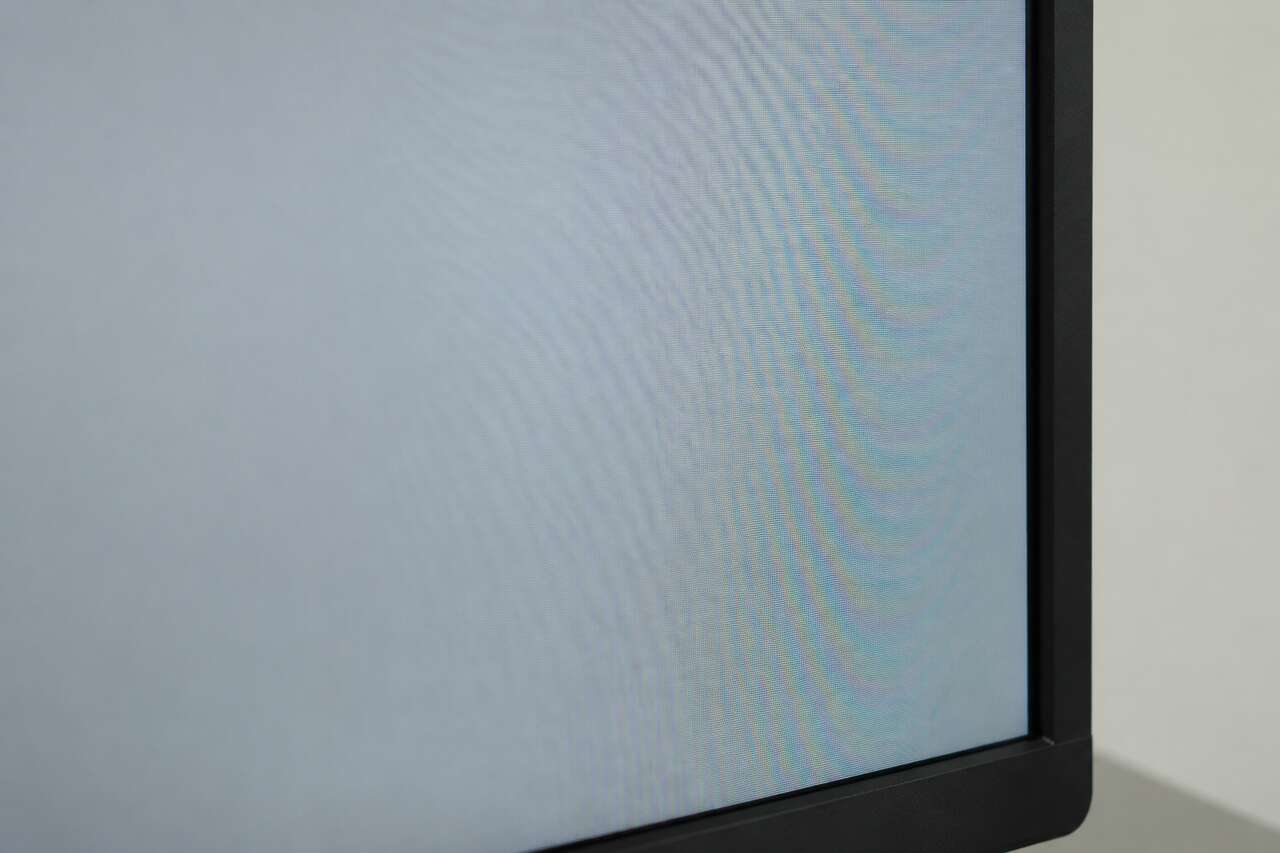
Le terme « écran qui scintille » recouvre en réalité plusieurs phénomènes distincts, et savoir lequel vous concerne oriente déjà le diagnostic. On parle aussi bien d’un clignotement régulier et rapide que d’une image qui saute brièvement, de lignes parasites traversant l’écran, d’une baisse soudaine de luminosité ou d’un écran noir intermittent qui revient après quelques secondes. Chacun de ces signaux a sa logique propre, même si les causes se recoupent souvent.
Les manifestations à différencier
- Vacillement constant et régulier : souvent lié à un réglage de fréquence ou à un pilote graphique.
- Scintillement intermittent et aléatoire : piste côté câble, port ou connexion.
- Lignes horizontales ou verticales parasites : indice fort d’un problème de dalle ou de nappe.
- Écran noir soudain puis retour de l’image : signal perdu, câble ou alimentation instable.
Les indices à noter avant toute manipulation
Avant de se lancer dans des tests, quelques observations simples permettent de gagner un temps précieux. Le scintillement survient-il uniquement au démarrage, ou à tout moment de la session ? Touche-t-il toutes les applications ou seulement certaines, comme un navigateur ou un jeu ? Apparaît-il après une mise à jour Windows récente, l’installation d’un nouveau pilote, ou le branchement d’un moniteur externe ? Ces réponses dessinent déjà une piste : un problème généralisé à tout l’écran, y compris au BIOS, pointe vers le matériel, tandis qu’un souci cantonné à une application ou apparu après une mise à jour oriente vers le logiciel.
Cette première étape d’observation ne remplace pas les tests, mais elle les rend plus efficaces. Logiciel ou matériel : les tests rapides pour trancher permettent justement de confirmer ou d’infirmer ces hypothèses.
Logiciel ou matériel : les tests rapides pour trancher
Une série de vérifications simples, réalisables sans outil spécialisé, suffit généralement à isoler la cause réelle. L’ordre compte : commencer par les tests les plus rapides et les moins invasifs avant d’aller plus loin.
Le test de la capture d’écran
Première astuce révélatrice : lancer un enregistrement vidéo de l’écran ou effectuer une capture au moment du scintillement. Si l’image capturée reste stable alors que l’œil perçoit un clignotement, le problème vient probablement du rétroéclairage ou d’un phénomène purement visuel lié à la dalle. Si au contraire le scintillement apparaît aussi sur la capture, la cause est logicielle, au niveau du système ou du pilote graphique.
Le test du moniteur externe
Brancher l’ordinateur sur un moniteur externe ou une TV via HDMI ou DisplayPort constitue l’un des diagnostics les plus fiables. Si l’image reste stable sur cet écran externe, l’origine est très probablement l’écran d’origine lui-même, ou une connexion interne défectueuse (connecteur, nappe, dalle). Si le scintillement persiste également sur l’écran externe, la responsabilité incombe plutôt au pilote graphique ou à la carte graphique (GPU).
Le test du gestionnaire des tâches
Ouvrir le gestionnaire des tâches avec le raccourci Ctrl + Maj + Échap pendant un épisode de scintillement livre une information précieuse. Si le gestionnaire des tâches clignote en même temps que le reste de l’écran, le pilote d’affichage est en cause. S’il reste parfaitement stable alors que le reste de l’écran vacille, c’est une application précise qui est incompatible ou défaillante, pas le système dans son ensemble.
Le test du mode sans échec
Démarrer Windows 11 en mode sans échec charge uniquement les pilotes et services essentiels. Si le scintillement disparaît totalement dans ce mode, l’origine est logicielle : un pilote incompatible ou une application tierce est responsable. Si le scintillement survient dès l’écran de connexion, avant même l’ouverture de session, ou qu’il est visible dans le BIOS, la piste matérielle (câble, connecteur, dalle) devient prioritaire.
Une fois ces tests effectués, le réglage d’affichage devient le suspect suivant à examiner, surtout si le scintillement est apparu après un changement de configuration ou d’écran.
Réglages d’affichage qui font scintiller : fréquence, VRR, HDR, économie d’énergie
Beaucoup de cas signalés comme « pannes » ne sont en réalité que des réglages d’affichage mal calibrés. Le taux de rafraîchissement doit impérativement correspondre aux capacités réelles de l’écran : un mauvais réglage provoque des images floues, un clignotement régulier, un tremblement visuel ou une sensation de scintillement permanent.
| Fréquence | Usage typique | Risque si mal réglée |
|---|---|---|
| 60 Hz | Bureautique, la plupart des écrans standards | Scintillement si l’écran supporte plus mais est bridé incorrectement |
| 120 Hz et plus | Jeu, vidéo fluide | Instabilité si le moniteur n’est pas réellement compatible |
VRR, G-Sync et FreeSync
Les technologies de synchronisation variable (VRR, G-Sync, FreeSync) ajustent dynamiquement la fréquence d’affichage selon le flux d’images. Mal configurées, ou en conflit avec un câble ou un port non compatible, elles génèrent des sautes perceptibles, en particulier en jeu ou lors de scènes à forte variation de luminosité. Désactiver temporairement le VRR dans les paramètres de la carte graphique permet de vérifier s’il est en cause.
HDR et luminosité adaptative
Le HDR, lorsqu’il est activé sur un écran qui le gère mal ou via un câble insuffisant, provoque parfois des variations de luminosité perçues comme du scintillement. Même logique pour les modes de luminosité adaptative automatique, qui réagissent à l’éclairage ambiant et peuvent créer un effet de pulsation désagréable sur certains panneaux.
Options d’économie d’énergie
Certains paramètres d’économie d’énergie, notamment sur portable, réduisent dynamiquement la fréquence ou la luminosité pour préserver la batterie, ce qui peut se traduire par de légers à-coups visuels. Vérifier les paramètres d’alimentation et désactiver temporairement la gestion adaptative de la luminosité permet d’isoler cette cause.
Si ces réglages sont corrects et que le scintillement persiste, direction le pilote graphique et les mises à jour système, terrain privilégié des dysfonctionnements sous Windows 11.
Windows 11 : corriger le scintillement via pilotes et mises à jour
Un pilote graphique obsolète, mal installé ou corrompu figure parmi les causes logicielles les plus fréquentes de scintillement. La bonne nouvelle : Windows 11 propose plusieurs leviers simples pour intervenir, directement via le gestionnaire de périphériques.
Mettre à jour, restaurer ou réinstaller le pilote
Dans le gestionnaire de périphériques, développer la rubrique « cartes graphiques », ouvrir les propriétés du GPU et se rendre dans l’onglet « pilote ». Trois options s’offrent alors :
- Mettre à jour le pilote : recommandé si le scintillement est apparu avant toute installation récente.
- Restaurer le pilote : utile si le problème a débuté juste après une mise à jour via Windows Update ou l’installation d’une nouvelle carte graphique. Cette option n’est disponible que si une version précédente du pilote est présente sur le système.
- Désinstaller le périphérique : solution plus radicale, suivie d’un redémarrage pendant lequel Windows tentera de réinstaller automatiquement un pilote. Cette opération requiert des privilèges d’administrateur.
Réinitialiser le pilote sans redémarrer
Le raccourci touche Windows + Ctrl + Maj + B force une réinitialisation rapide du pilote graphique, sans redémarrage complet du système. Un bref écran noir accompagné d’un son de notification confirme que l’opération a eu lieu : un test rapide à tenter avant d’engager des manipulations plus lourdes.
Vérifier Windows Update et le mode sans échec
Si le scintillement est apparu après une mise à jour système, consulter l’historique des mises à jour permet de confirmer la coïncidence temporelle. Le test en mode sans échec, déjà évoqué, reste la méthode la plus fiable pour confirmer l’origine logicielle avant d’entreprendre une réinstallation de pilote.
Désactiver l’accélération matérielle
Certaines applications, notamment les navigateurs ou les outils de visioconférence, proposent une option d’accélération matérielle qui sollicite directement le GPU. La désactiver dans les paramètres de l’application concernée résout fréquemment un scintillement localisé, sans toucher au reste du système.
Lorsque le scintillement ne touche qu’une application précise ou le jeu, la démarche de diagnostic diffère légèrement et mérite un traitement dédié.
Quand ça ne clignote que dans une application ou en jeu
Un scintillement localisé à un seul logiciel, un navigateur ou un jeu vidéo pointe presque toujours vers une incompatibilité logicielle plutôt que vers une panne généralisée. Ce cas de figure, fréquent sous Windows 11, se résout souvent sans intervention matérielle.
Navigateur, Teams, Discord : l’accélération matérielle en cause
Les applications de communication et les navigateurs web exploitent le GPU pour fluidifier l’affichage. Une incompatibilité entre cette accélération matérielle et le pilote graphique installé provoque parfois un scintillement limité à la fenêtre de l’application. Désactiver l’option dans les réglages, ou mettre à jour l’application vers sa dernière version, règle la majorité de ces cas.
En jeu : VRR, limite d’images et overlays
Pendant une session de jeu, plusieurs réglages s’entrecroisent et peuvent créer un conflit visuel :
- Le VRR activé simultanément côté écran et côté pilote graphique, parfois en double, génère des sautes.
- Une limite d’images par seconde non alignée avec le taux de rafraîchissement de l’écran provoque un déchirement ou un scintillement.
- Les overlays de performance (FPS, température) ou de capture vidéo entrent parfois en conflit avec le rendu du jeu.
- Le mode plein écran fenêtré se montre généralement plus stable que le plein écran exclusif sur certaines configurations.
Application incompatible avec Windows 11
Certains logiciels anciens n’ont pas été mis à jour pour une compatibilité totale avec Windows 11 et provoquent un scintillement ou un effet de brouillage. La marche à suivre : se rendre dans Paramètres, puis Applications, Applications installées, sélectionner le programme suspect et choisir Désinstaller, avant de redémarrer pour vérifier si le problème persiste. Si le scintillement disparaît, l’application était bien en cause.
Ces pistes logicielles épuisées, il reste à examiner les scénarios où le scintillement trahit un problème physique, souvent plus coûteux à corriger.
Scintillement au démarrage, écran noir intermittent : câbles, ports, alimentation, dalle
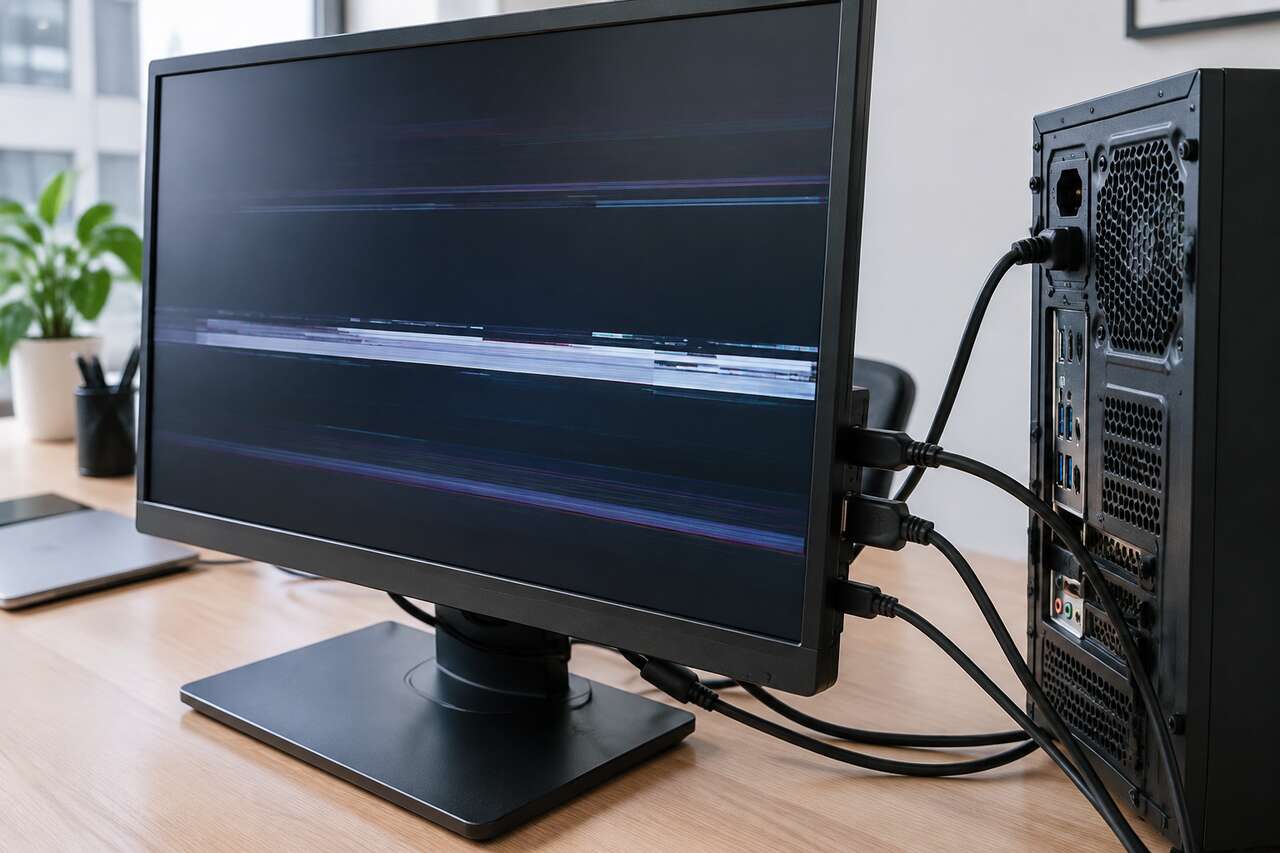
Lorsque le clignotement apparaît dès l’allumage, persiste dans le BIOS ou s’accompagne de pertes de signal, la probabilité d’une cause matérielle augmente nettement. Ces situations méritent une inspection physique méthodique.
Câbles et connecteurs : le premier réflexe
Un câble HDMI ou câble DisplayPort endommagé, mal enclenché ou de mauvaise qualité reste l’une des causes les plus courantes de scintillement et de coupures d’affichage. Vérifier le serrage des connecteurs, inspecter visuellement les broches à la recherche d’oxydation, et tester systématiquement un autre câble ainsi qu’un autre port sur la carte graphique constituent des étapes incontournables. Un câble plus court limite également les interférences et améliore la qualité du signal dans certains cas, notamment sur de longues distances ou en présence de perturbations électromagnétiques.
-
 UGREEN 8K Câble HDMI 2.1 Certifié 10K 8K 60Hz Haute Vitesse 48Gbps (2M) | Cordon HDMI 4K 240Hz Aluminium DynamicHDR Dolby Atmos HDCP Nylon Tressé Compatible avec PS5 4 Xbox MacBook Pro Blu Ray HDTV[ Certifié Câble HDMI 2.1 ] Le câble HDMI 8k est conforme à la norme internationale du câble HDMI 2.1, supporte un taux de transmission maximal de 48 Gbps et prend en charge une résolution ultra-haute vitesse 10K 8K@60 Hz, 4K@120Hz, 4K@60Hz, 2K@144Hz et 1080P@240Hz, HDCP 2.2 2.3, HDR dynamique. Rétrocompatible avec la version HDMI 2.0/1.4/1.3/1.2/1.1 pour une transmission fluide et une meilleure sensation audiovisuelle. [ Performance à Haute Vitesse ] Trois processus améliorés pour une transmission stable du signal : structure de l'âme à 19 brins, protection à trois couches et noyau de cuivre étamé à quatre couches, et couche de blindage en fer blanc de la fiche pour réduire les interférences du signal. 8K HDMI câble dispose de fonctions avancées VRR, ALLM, HDR Dynamique. Le signal est plus stable, l'image est plus fluide et le retard et le scintillement sont réduits. [ Large Compatibilité ] Le cordon HDMI HDCP 2.3 se connecte aux appareils équipés d'un connecteur HDMI 2.1/2.0/1.4 standard, y compris PS5/PS4/PS3, Xbox Series X/S/One, NS-Switch, GPU, DVD, SHIELD TV/HDTV, TV-Box, MacBook Pro M4/M4 Pro/M4 Max, Mac Mini M4/M4 Pro, barres de son eARC, projecteur, moniteur, ordinateurs, lecteurs Blu-ray, etc. Cordon HDMI répond à vos différents besoins en matière de scènes de jeu, de travail et de cinéma à domicile. [ Plaisir Audiovisuel Amélioré ] Ce câble HDMI 10K 8K supporte le mode miroir, le mode étendu et le mode d'assemblage multi-écran ce qui est pratique lors de réunions pour diviser l'écran en plusieurs parties. HDMI câble supporte la fonction eARC et Dolby Atmos 7.1, ce qui étend considérablement la capacité de la bande passante pour les contenus non compressés, y compris les formats audio tels que DTS Master, DTS : X, Dolby TrueHD et Dolby Atmos 3D. [ Durabilité et Flexibilité ] Ce câble HDMI 2.1 est composé d'une coque en alliage d'aluminium amélioré et d'un connecteur nickelé, résistant à l'usure et aux rayures, l'interface n'est pas facile à casser. Fil tressé en nylon, double protection du noyau interne, peut résister à plus de 5000 +/180 degrés de durée de vie, résistant à la flexion, anti-arrachement, plus pratique et plus flexible à travers le tuyau.
-
 Sniokco 10K 8K 4K Câble HDMI 2.1 48Gbps 1M Certifié Ultra Haute Vitesse | Soutien 0.01ms 4K 240Hz 165Hz 120Hz 8K 60Hz eARC Netflix HDCP 2.3 2.2 DTS:X HDR10+ TV Ordinateur Moniteur Projecteur RokuCable HDMI 2.1 Certifié à Technologie Avancée: Le cable HDMI 8K a obtenu la certification officielle HDMI 2.1. Découvrez une résolution révolutionnaire avec notre cable HDMI ultra haute vitesse 48Gbps, offrant des performances d’affichage exceptionnelles en 8K@60Hz et 4K@120Hz. Grâce au HDR dynamique et au traitement des couleurs en 12 bits, chaque image bénéficie d’une profondeur, d’une luminosité et de détails inégalés pour une expérience visuelle époustouflante. Cable HDMI à Ultra Haute Vitesse: Le cable HDMI 2.1 8K vous permet d’expérimenter le futur de la haute définition grâce à une bande passante de 48Gbps garantissant une transmission rapide et sans perte des vidéos 8K. Il prend en charge jusqu’à 4K@120Hz avec taux de rafraîchissement variable et transport rapide des images (QFT), réduisant considérablement la latence. Idéal pour le jeu compétitif et le streaming de films en haute définition. Compatible avec toutes les versions HDMI. Cable HDMI 2.1 Avec HDR Dynamique et Audio Supérieur: Ce cable HDMI 8K est équipé du HDR dynamique, vous permettant de profiter d’un spectre de couleurs étendu et de détails plus fins, avec une précision de couleur en 12 bits pour des images réalistes. Le canal de retour audio amélioré (eARC) transmet l’audio haute définition directement de votre téléviseur vers votre barre de son ou amplificateur, avec prise en charge de formats avancés comme le DTS:X pour une immersion sonore inégalée. Cable HDMI à Durabilité et Conception Supérieures: Fabriqué avec un boîtier HDMI en alliage d’aluminium robuste et des connecteurs plaqués nickel, notre câble HDMI 8K est doté d’une gaine tressée en nylon durable, résistante aux torsions répétées. Renforcé par des matériaux à résistance militaire et un embout anti-pliure, il garantit une longévité exceptionnelle et des performances constantes, même en conditions exigeantes. Compatibilité Étendue du Cable HDMI 8K 2.1: Ce cable HDMI certifié est compatible avec Apple TV, PS5, PS4 Pro, Roku Stick, Xbox Series X/S, Xbox 360, Nintendo Switch, Wii U, ordinateur portable, PC, lecteur Blu-ray, récepteur AV, TV Stick, box TV, lecteur DVD, téléviseur LG, téléviseur Sony 8K UHD, barre de son, projecteur, moniteur et bien plus encore. Une connexion fiable et évolutive pour tous vos besoins en gaming, streaming et home cinéma.
-
 PremiumCord Câble HDMI Haut Débit 4K M/M, 10,2 Gbps Avec Ethernet, Compatible Vidéo 4K@30 Hz, Full HD 1080p, Deep Color, 3D, ARC, HDR, Dolby TrueHD, Connecteurs Plaqués Or, Noir, 1,5 mCâble de connexion HDMI de haute qualité pour connecter deux appareils audio/vidéo via une interface HDMI moderne Le câble est triple blindage, peut transporter de l'audio et de la vidéo numériques et prend en charge la protection du contenu numérique HDCP. De plus, le câble intègre une transmission Ethernet rapide. Résolution maximale : 4K (3840 × 2160p) à 30 Hz ou Full HD 1080p, Transfert de données maximum : 10,2 Gb/s, Prise en charge : HDMI 1.4, Deep Color, 3D, xvYCC (xvColor), Auto Lipc-Sync, ARC, CEC, HDCP, Dolby TrueHD, HEC Connecteurs plaqués or : HDMI mâle type A (19 broches) / HDMI mâle type A (19 broches) Câble 19 conducteurs, Triple blindage, Conducteurs 100% cuivre AWG30, Couleur : noir, Longueur de câble : 1,5 m
USB-C et DisplayPort Alt Mode
Avec les connexions USB-C exploitant le DisplayPort Alt Mode, un adaptateur de mauvaise qualité ou un câble non certifié peut provoquer les mêmes symptômes qu’un câble HDMI défectueux. Tester un adaptateur différent, ou brancher directement en HDMI ou DisplayPort natif si possible, aide à isoler cette source.
Alimentation, surchauffe et multiprise
Une alimentation électrique instable, une tension irrégulière ou une multiprise de mauvaise qualité peuvent provoquer un scintillement de l’écran, particulièrement sur les moniteurs externes. Une carte graphique qui surchauffe lors de tâches lourdes, comme le jeu ou le traitement vidéo 4K, entraîne parfois un vacillement temporaire : réduire la charge graphique, fermer les applications énergivores ou désactiver certains effets visuels atténue ce phénomène.
Portable : nappe et charnière
Sur un ordinateur portable, la nappe interne qui relie la dalle à la carte-mère traverse la charnière et subit une usure mécanique au fil des ouvertures et fermetures répétées. Si l’image scintille précisément lorsqu’on bouge l’écran ou modifie son angle d’ouverture, la nappe est la cause la plus probable. Ce défaut nécessite généralement une intervention professionnelle.
Dalle et rétroéclairage en fin de vie
Un panneau LCD vieillissant peut présenter des scintillements constants, des couleurs instables et un rétroéclairage qui vacille de façon irrégulière. Ce diagnostic se confirme lorsque le scintillement reste identique quel que soit l’appareil source branché, et qu’il persiste même en mode sans échec ou au niveau du BIOS.
Avant d’envisager un remplacement matériel, il reste une hypothèse à écarter, rarement évoquée mais bien réelle : celle d’un logiciel malveillant.
Virus et logiciels indésirables : un écran qui clignote peut-il venir de là ?
Il serait exagéré d’attribuer systématiquement un scintillement à un logiciel malveillant, mais certains cas, bien que rares, existent réellement. Des processus corrompus qui plantent en boucle, des hooks graphiques injectés par un adware, ou des logiciels indésirables qui sollicitent anormalement le GPU peuvent provoquer une instabilité visuelle.
Méthode de vérification simple
- Ouvrir le gestionnaire des tâches (Ctrl + Alt + Suppr puis sélectionner le gestionnaire, ou directement Ctrl + Maj + Échap) et observer les processus consommant anormalement de ressources GPU ou CPU.
- Contrôler la liste des programmes au démarrage pour repérer une entrée suspecte ou inconnue.
- Lancer une analyse antivirus complète, idéalement après un redémarrage en mode sans échec pour limiter l’activité des processus suspects.
- Utiliser l’observateur d’événements de Windows 11 pour repérer des erreurs récurrentes liées à l’affichage ou à des processus système au moment précis du scintillement.
Différencier un malware d’un pilote défaillant
La distinction se fait généralement sur la régularité du phénomène : un pilote défaillant produit un scintillement cohérent, reproductible, souvent lié à une action précise (lancement d’un jeu, changement de fréquence). Un logiciel malveillant génère plutôt une instabilité générale du système, accompagnée de ralentissements, de pop-ups intempestifs ou d’une activité réseau suspecte en arrière-plan. Si l’analyse antivirus ne détecte rien et que le mode sans échec élimine le scintillement, la piste du pilote reste la plus probable.
Une fois toutes ces causes logicielles et matérielles examinées, reste à trancher la question du coût : faut-il réparer ou changer l’équipement.
Réparer ou remplacer : critères de décision et quand consulter
Le choix entre réparation et remplacement dépend de plusieurs facteurs objectifs, qu’il convient de passer en revue avant d’engager une dépense.
Le coût comme premier filtre
Remplacer un câble HDMI ou DisplayPort coûte rarement plus de quelques euros à une vingtaine d’euros, un investissement négligeable comparé au remplacement d’un écran complet.
-
 iVANKY Câble DisplayPort Certifié VESA 4K Displayport 144Hz Pour Écran 2M | DP vers DP, 4K@60Hz, 2K@144Hz/165Hz, FreeSync&G-Sync, Carte Graphique GTX, Écran de Jeu, Moniteur, Ordinateur, Dell, Acer【Certifié VESA】 - Il répond e outre aux exigences rigoureuses du standard DisplayPort 1.2 et est officiellement certifié par la VESA. La broche no 20 n’est pas occupée afin de prévenir les risques de court-circuit (spécification VESA), il n'y a aucun risque de court-circuit par rapport à d'autres produits. 【Développé pour les jeux】- Ce câble Displayport 1.2 (PAS HDMI) avec un taux de rafraîchissement de 165 Hz offre une expérience de jeu très fluide dans les jeux de tir à la première personne (FPS) et les jeux de champ de bataille multijoueurs en ligne (MOBA). Il fonctionne également entièrement avec FreeSync et G-Sync. 【Vidéo 4K et audio immersif】- UltraHD 4K @ 60Hz offre une résolution plus élevée et plus de détails par rapport à la Full HD (1080p). Il prend en charge UHD 4K (3840x2160 @ 60 Hz), 2K (2560x1440 @ 165Hz), 3D Surround, DTS-HD et Dolby Audio et offre une expérience cinéma pour le divertissement à domicile ou les jeux. 【Assurance qualité】 - tous les câbles ont passé plus de 15 000 tests de connecteurs avant de quitter l'usine. Les connexions supérieures en cuivre 30 AWG et en or 24K garantissent une vidéo sans faille. Pas de décrochage, pas de flashs aléatoires, pas de points blancs et plug & play. Rétrocompatible avec la norme DP1.2 / 1.1 / 1.1a. 【Pour le bureau à domicile】 - Pour que vous puissiez travailler confortablement à la maison. Connectez votre ordinateur de bureau / ordinateur portable à un téléviseur haute définition, un moniteur, un écran, une carte graphique de jeu pour une vidéo haute définition et un son ultra clair. Créez facilement une extension de bureau ou un affichage miroir.
-
 IVANKY Câble DisplayPort Certifié VESA, 80Gbps 16K Câble DP 2.1 2M | 16K@60Hz, 8K@240Hz, 4K@540Hz, Supporte UHBR20 HDR DSC1.2a HDCP2.3 FreeSync G-Sync, pour Carte Graphique Moniteur Gaming【Certifié VESA - DP 2.1 : L'Avenir du 16K】 Passez à la vitesse supérieure avec le câble DisplayPort 2.1 supportant une résolution phénoménale de 16K@60Hz (avec DSC). Totalement rétrocompatible avec DP 2.0/1.4/1.2, rétrocompatible avec le 8K@240Hz/120Hz, 4K@960Hz/540Hz/480Hz/240Hz entre autres. Note : Connexion DP à DP uniquement ; non compatible avec HDMI/Mini DP 【Gaming Ultra-Fluide 80 Gbps】 Dominez vos adversaires grâce à une bande passante massive de 80 Gbit/s. Ce câble élimine les saccades et le "tearing" grâce au support complet de FreeSync, G-Sync, VRR (taux de rafraîchissement variable) et ALLM. Idéal pour maximiser les performances de vos jeux FPS, MOBA et titres AAA sans aucune latence 【Immersion Visuelle & Audio HDR】 Profitez de couleurs éclatantes et de contrastes profonds avec le support du HDR10, UHBR20, DSC 1.2a et HDCP 2.3. L'expérience est complétée par un son haute fidélité Audio 32 bits et Dolby Atmos/eARC, vous permettant de percevoir chaque détail sonore, du craquement de pas à l'explosion lointaine 【Conception Premium & Haute Durabilité】 Conçu avec des conducteurs en cuivre étamé 30AWG et un blindage triple couche pour un signal ultra-stable. La coque en aluminium favorise la dissipation thermique, tandis que la gaine en nylon tressé résiste à plus de 30 000 torsions. Son design sans verrouillage (latch-free) protège vos ports contre les dommages lors du débranchement 【Compatibilité Totale High-End】 Optimisé pour les configurations de pointe. Compatible avec les cartes graphiques NVIDIA RTX 4090/30-series et AMD Radeon RX 7900/6000-series. Fonctionne parfaitement avec les moniteurs gaming de référence tels que SAMSUNG Odyssey G8/G9/Neo, LG UltraGear, ASUS ROG et bien d'autres écrans 144Hz/240Hz/540Hz
-
 UGREEN Câble DisplayPort 1.4 8K 60Hz Certifié VESA 1.4 4K 240Hz Câble DP 2M | Câble DP 8K Mâle vers Mâle HDR GSync Nylon Tressé en Aluminium Compatible avec PC HDTV Projecteur Carte Graphique[ Câble DisplayPort 1.4 Certifié VESA ] Profitez d'une image ultra nette avec prise en charge du 8K@60Hz, 4K@240/120Hz et 2K@240/165Hz. Compatible DP 1.3/1.2/1.1, il propose les modes étendu, miroir et multi-écran. La profondeur de couleur 12 bits offre des couleurs plus riches et naturelles. La certification VESA garantit une image fluide avec moins de flou, idéale pour le gaming, le montage et le design. [ Haute Vitesse 32,4 Gbps ] Avec une bande passante de 32,4 Gbps, ce câble assure une transmission rapide et stable. Compatible avec G-Sync, FreeSync, FEC et DSC, il réduit les déchirures et les images fantômes. Parfait pour les jeux rapides et les vidéos haute définition. Fonctionne avec les cartes graphiques AMD, NVIDIA et autres GPU performants. [ Large Compatibilité ] Câble DisplayPort 1.4 mâle vers mâle compatible avec tous les appareils équipés d'un port DP. Prend en charge DP, DP++ et DisplayPort++. Compatible avec PC, écrans, cartes graphiques et stations de travail. Fonctionne avec Alienware, ainsi que les GPU NVIDIA GeForce RTX et AMD Radeon. [ Anti-Interférences Avancé ] Conçu avec plusieurs couches de blindage (cuivre étamé, feuille d'aluminium, tresse métallique), ce câble réduit efficacement les interférences EMI/EMC. Il garantit une transmission stable du signal audio et vidéo, sans scintillement ni perte, même sur de longues distances ou en usage intensif. [ Câble Tressé en Nylon ] Le câble DP 8K est doté d'un boîtier en aluminium et de connecteurs nickelés. Compact et portable, son câble tressé en nylon lui confère une grande résistance à l'usure, permettant des branchements et débranchements répétés. La transmission du signal reste stable même après une utilisation prolongée.
-
 Yodoit Écran Portable 15,6", 1920 × 1080 FHD Moniteur IPS Display HDMI USB Type C avec Haut-parleurs Intégrés pour PC/MacBook/Ordinateur Portable/Xbox/PS4 5/Switch/TV[Restez productif et avancez] Augmentez votre productivité et améliorez votre expérience de travail en équipe avec le moniteur portable Yodoit de 15,6 pouces. Que vous travailliez sur la route ou à domicile, la fonctionnalité plug-and-play du moniteur vous permet d'avoir un deuxième écran en quelques secondes, vous permettant de multitâches efficacement ou de profiter d'une expérience cinématographique et de jeu immersive - où et quand vous voulez. [Visual Feast] Offrez-vous des visuels époustouflants et immersifs grâce à l'écran FHD IPS de Yodoit, équipé d'un affichage antireflet et d'une haute résolution pour une excellente qualité de couleur et des performances d'écran exceptionnelles. Vivez une expérience visuelle supérieure grâce à la technologie HDR intégrée au moniteur. La technologie FreeSync vous offre des jeux fluides sur des appareils tels que la Xbox, la Nintendo Switch et la PS4/5. [Connexion simple et compatibilité étendue] Profitez d'une configuration facile et rapide sans aucune application ni driver requis. Connectez le moniteur facilement avec un câble USB-C ou un câble combo mini HDMI et câble d'alimentation pour une visualisation en résolution Full HD. Les ports d'entrée USB-C et mini HDMI offrent une grande compatibilité avec des appareils tels que les PC, les Mac, les ordinateurs portables, les tablettes et les smartphones. [Conception légère et haut-parleur double intégré] Le moniteur est ultra-portable, ne pesant que 0.7 KG et mesurant 0,35 Pouces d'épaisseur, ce qui le rend extrêmement portable et facile à transporter partout où vous allez. Il est équipé de deux haut-parleurs intégrés produisant un son clair et de haute qualité, éliminant la nécessité d'avoir des haut-parleurs externes. [100 % testé et garanti] Nous garantissons que le moniteur a été testé à 100 % avant son expédition pour garantir des performances de haute qualité.
-
 CUIUIC Ecran Portable, 15,6 Pouces Moniteur Portable IPS 100% SRGB | Écran Ordinateur 1080P FHD, Ecran Portatif USB C/Mini HDMI, Ll ne pèse que 0,78 kg, Compatible avec Plusieurs Appareils[Écran clair excellent et lumineux] – Ce moniteur portable utilise un moniteur FHD 1920 x 1080 de 15,6 pouces, rapport de contraste 2000:1, rapport d'aspect 16:9, luminosité 400 cd/m². Le panneau IP avancé restaure les détails de l'image, maintient une gamme plus dynamique, rend l'image extrêmement stratifiée et de haute qualité. L'angle de vision de 178° offre aux spectateurs une expérience visuelle extraordinaire facilement [Large compatibilité] - Le moniteur portable USB CUIUIC fournit 2 ports USB de type C et 1 mini HDMI, qui peuvent facilement. connecter un ordinateur portable, un PC, un MacBook, une tablette, un smartphone, etc. De plus, l' cran portable est compatible avec toutes les consoles de jeux telles que Playstation , Xbox One, Nintendo Switch.Remarque : Votre appareil doit prendre en charge Thunderbolt 3.0 ou USB 3.1 Type C DP ALT-MOD [Mode Eye Care et HDR et double haut-parleur] - Les rayons bleus bas réduisent la fatigue oculaire pendant le travail et le jeu, tout en protégeant les yeux. Temps de réponse 2,00 millisecondes, rendu HDR et technologie FreeSync restaurent les détails de l'image réelle, affichage dynamique plus fort, sortie d'image plus stable. 2 haut-parleurs intégrés vous aident efficacement lorsque vous écoutez de la musique / regardez des films / jeux [Ultra mince, ultra léger et portable] - Notre moniteur externe USB est constitué d'un panneau IPS ultra fin, le cadre robuste est en aluminium, le poids du corps du moniteur de voyage est de seulement 780 g, trois côtés ultra-- les bords fins ne mesurent que 5 mm, vous pouvez donc le mettre dans le sac à dos et aller, adapté pour les voyages, le camping, les jeux en plein air [Protection de la couverture et service après-vente] - Notre moniteur portable fournit un étui de protection, qui peut non seulement être un support d'écran réglable, mais empêche également l'écran de se rayer, d'être imperméable, anti-chute. Nous fournissons un service client en ligne 24 heures sur 24, 7 jours sur 7, veuillez nous contacter pour tout problème
-
 COOLHOOD Ecran Portable, 15,6 Pouces Moniteur Portable IPS 100% SRGB | Écran Ordinateur 1080P FHD, angle de vision de 178°, Ecran Portatif USB C/Mini HDMI, pour Téléphone/Laptop/PC/PS5Écran Full HD: L'écran portable utilise un panneau LCD IPS, une résolution Full HD de 1920 × 1080, un taux de rafraîchissement de 60 Hz, un angle de vision de 178°, une couverture de la gamme de couleurs 100 % sRGB, un écran de protection des yeux HDR. Plug and Play: Prend en charge la connexion par câble unique USB Type-C (le port USB-C de l'ordinateur doit prendre en charge : Thunderbolts 3/4 , le port USB-C du téléphone portable doit prendre en charge : USB 3.1). Remarque, pour sauvegarder tous vos paramètres, veuillez connecter l'adaptateur inclus lors de l'utilisation. Multifonctionnel: Avec des ports Mini HDMI et USB-C pour les téléphones portables, les ordinateurs, Switch, Xbox, Maxbook et plus encore. Travailler, voyager, jouer, rattraper les émissions de télévision, améliorer le confort de votre vie et augmenter votre indice de bonheur. Mince et léger: Le corps du moniteur portable pèse 1,7 livres, mesure 0,23 à 0,39 pouces d'épaisseur et dispose de deux haut-parleurs intégrés. Utilisé dans les affaires, la vie, les jeux, etc., le travail et la vie sont plus pratiques et l'expérience de jeu est plus amusante. Service après-vente: Si vous rencontrez des problèmes lors de l'utilisation, l'équipe professionnelle du service clientèle vous fournira un service 24 heures sur 24, 7 jours sur 7. Câble de l'emballage : USB C-USB C/USB A-USB C/HDMI Standard-Mini HDMI/Adaptateur 5V/3A
Signes qui orientent vers le remplacement
- Scintillement constant présent dès le BIOS, avant tout chargement du système.
- Instabilité identique sur un écran externe différent, confirmant une carte graphique en fin de vie.
- Pixels morts associés à des lignes persistantes, signe de dégradation irréversible de la dalle.
- Âge du moniteur dépassant sa durée de vie habituelle, avec un rétroéclairage qui faiblit progressivement.
Quand consulter un professionnel
Sur un ordinateur portable, toute intervention touchant la nappe, la charnière ou le rétroéclairage nécessite des compétences techniques et un outillage spécifique : un passage par un réparateur agréé évite d’aggraver les dégâts. De même, si le GPU se révèle instable sous forte charge malgré un nettoyage et une pâte thermique récente, un diagnostic professionnel permet de confirmer s’il s’agit d’une panne définitive ou d’un problème de refroidissement réparable. Vérifier enfin l’état de la garantie avant toute intervention : un écran ou un ordinateur encore couvert doit passer par le service après-vente plutôt que par une réparation indépendante.
FAQ
Quelles sont les causes possibles d’un écran scintillant ?
Les causes se répartissent en deux grandes catégories : logicielles (pilote graphique obsolète, application incompatible, réglage de fréquence ou de VRR inadapté) et matérielles (câble endommagé, port défectueux, carte graphique vieillissante ou surchauffée, dalle en fin de vie, nappe usée sur portable).
Que faire si mon écran est instable ?
Commencer par les tests simples : capture d’écran, branchement sur un moniteur externe, vérification du gestionnaire des tâches, puis démarrage en mode sans échec. Ces étapes permettent d’isoler rapidement si le problème vient du pilote, d’une application, d’un câble ou de la dalle elle-même.
Est-ce qu’un virus peut causer un écran qui clignote ?
Ce cas reste rare mais possible, notamment avec des adwares ou des processus corrompus qui sollicitent anormalement le GPU. Une analyse antivirus complète et un contrôle des programmes au démarrage permettent de vérifier cette hypothèse, à différencier d’un simple pilote défaillant.
Comment puis-je résoudre le problème de scintillement de l’écran dans Windows 11 ?
Via le gestionnaire de périphériques, mettre à jour, restaurer ou réinstaller le pilote graphique selon le contexte. Le raccourci touche Windows + Ctrl + Maj + B réinitialise rapidement le pilote, tandis que le mode sans échec confirme si l’origine est logicielle avant toute manipulation plus poussée.
Un diagnostic méthodique, mené dans l’ordre, évite les dépenses inutiles et cible directement la bonne solution, qu’il s’agisse d’un câble à vingt euros ou d’un écran à remplacer.