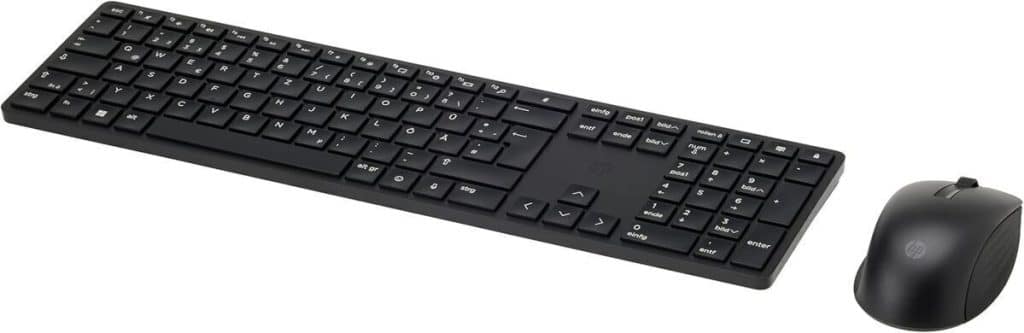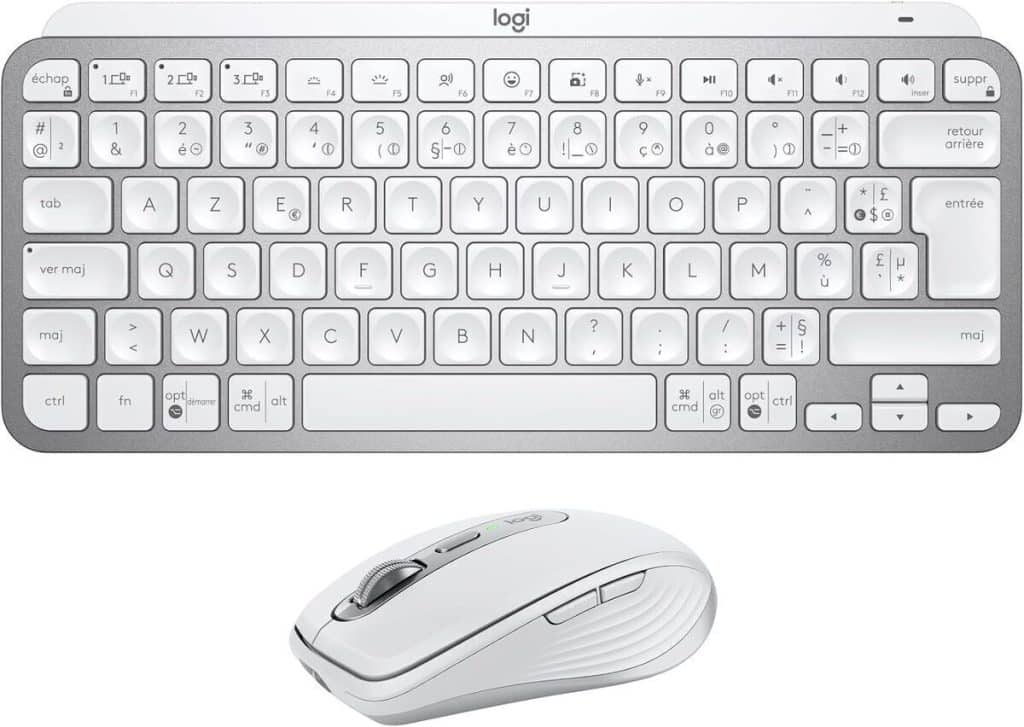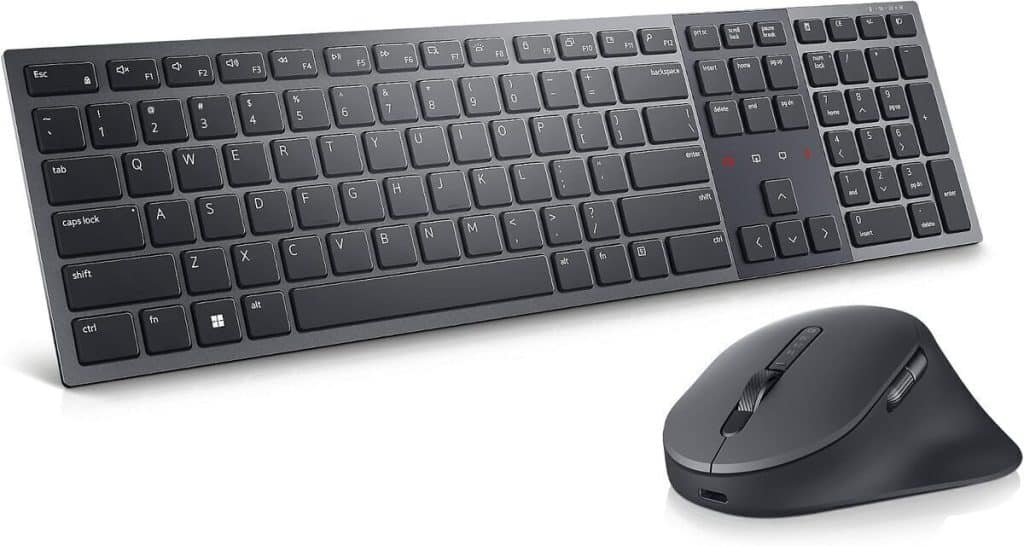


La souris ne répond plus, le curseur est bloqué ou la souris sans fil s’allume mais ne bouge pas : ce plan vous aide à identifier la cause en quelques minutes, avec des actions simples, puis des vérifications plus techniques, sans rester coincé sans pointeur.
- Avant tout diagnostic, naviguez au clavier grâce aux touches Fn et aux raccourcis système pour gagner du temps
- Les pannes filaires se résolvent souvent par un changement de port USB ou de câble
- Une souris bluetooth se désassocie parfois sans prévenir : il faut vérifier son état dans les paramètres système
- Le pavé tactile des portables dispose d’un verrouillage dédié, parfois activé par erreur via Fn ou un double-tap
- Un test sur un autre ordinateur permet de trancher entre panne logicielle et défaillance matérielle
Table des matières
Identifier le symptôme et gagner du temps sans souris
Avant de démonter quoi que ce soit, il faut poser un diagnostic précis. Le curseur reste-t-il figé à l’écran, ou bouge-t-il de façon saccadée ? Les clics sont-ils totalement inactifs, ou seulement le clic droit ? La souris est-elle détectée par le système mais sans réaction physique ? Ces nuances orientent directement la suite des vérifications.
Naviguer au clavier en attendant
Windows et macOS intègrent des fonctions d’accessibilité permettant de piloter le curseur sans périphérique de pointage. Sous Windows 11, la combinaison Alt + touche de raccourci souris active les touches souris via le pavé numérique une fois l’option activée dans les paramètres d’accessibilité. La touche Tab permet de circuler entre les champs, Entrée valide une sélection, et les flèches directionnelles remplacent les déplacements de base dans la plupart des menus.
Lancer les premiers réflexes
Une fois la navigation clavier assurée, quelques gestes simples suffisent souvent :
- vérifier que l’interrupteur on/off de la souris est bien activé
- observer si une diode lumineuse clignote ou reste éteinte
- tester la souris sur une autre surface, le capteur optique réagissant mal aux surfaces transparentes ou très réfléchissantes
Ces vérifications immédiates concernent l’alimentation, les branchements et la surface d’utilisation.
Vérifications immédiates : alimentation, branchements, surface
La majorité des pannes de souris trouvent leur origine dans des causes élémentaires, réglables en moins de deux minutes. Un dépannage simple pour une souris filaire consiste à la débrancher puis à la rebrancher : ce geste anodin réinitialise la communication entre le périphérique et le système.
Le test des ports USB
Changer de port USB fait partie des premières actions à tenter. Les ports USB en façade d’un ordinateur de bureau sont parfois mal alimentés, ce qui explique des dysfonctionnements intermittents. Un hub USB surchargé peut également limiter l’alimentation électrique distribuée à chaque périphérique connecté. Il est recommandé de brancher la souris directement sur un port arrière, généralement relié plus fermement à la carte mère.
Piles, batterie et capteur
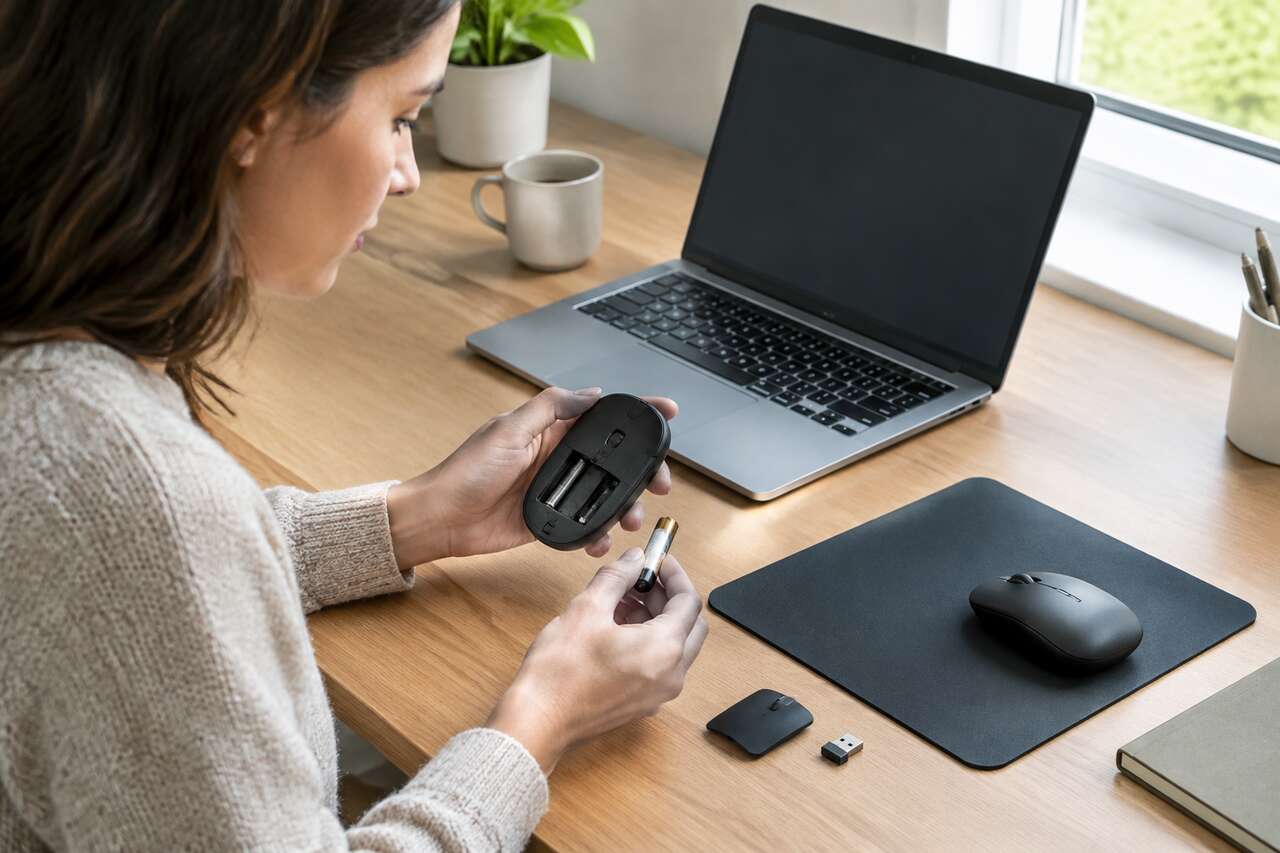
Pour une souris sans fil, une baisse du temps de réponse signale souvent qu’il faut remplacer les piles ou recharger la batterie. Les piles généralement utilisées sont des piles AAA. Pour les modèles à batterie rechargeable, mieux vaut utiliser le câble USB fourni d’origine : un câble générique peut ne pas transmettre suffisamment de courant. En cas d’échec de recharge, tester un autre câble permet d’écarter un défaut de connectique.
Une LED éteinte ou clignotante constitue un signal fréquent de batterie faible ou de problème d’alimentation selon les modèles. Si un voyant rouge clignote ou reste éteint alors que la souris ne répond pas, cela indique le plus souvent des piles à changer ou une batterie à recharger. Lorsque la souris dispose d’un bouton d’alimentation, l’éteindre puis la rallumer peut suffire à rétablir la réponse.
Enfin, vérifiez le capteur optique : poussière, saleté ou surface inadaptée (verre, surface très brillante) perturbent sa lecture. Un tapis de souris classique résout souvent ce type de souci.
-
 CSL-Computer - Tapis de souris XXL Speed Gaming Titanwolf noir 900 x 400 mm - Grande base de table - Améliore la précision et la vitesse, 23032532, Type 1Nom du modèle : Tapis de souris Titanwolf XXL Speed Gaming (logo de la marque Titanwolf sur la surface du tapis de souris) | 303253 Utilisation : Le tapis de souris de jeu de précision Titanwolf XXL est la nouvelle génération de jeux de précision et s'adresse particulièrement aux joueurs qui accordent une importance particulière à la vitesse, à la précision et au confort Titanwolf - Celui qui veut chasser avec les loups doit hurler avec les loups. Titanwolf — si cela devient brutal sur le terrain de jeu, un fidèle compagnon vous aidera. C'est parfaitement possible grâce à Titanwolf, l'une de nos nouvelles marques Ganz Einfach GmbH. De plus, avec la meilleure capacité pour la prochaine session de jeu. Peu importe qu'il s'agisse de jeux de tir, de MMORPG ou de jeux RTS, avec les produits Titanwolf, vous êtes toujours le MVP. Peut être parfaitement combinée avec la souris laser Titanwolf - Souris laser de jeu USB 16400 dpi : Découvrez d'autres produits de la gamme de jeux Titanwolf.
-
 Logitech G G240 Gaming Mouse Pad in Tessuto | Ottimizzato per Sensori da Gioco, Attrito Moderato, Antiscivolo, Accessori Gaming per Mac, PC, 340 x 280 x 1 mm - NeroFriction de surface modérée : Le tapis de souris de jeu avec sa surface en tissu offre la résistance idéale aux pieds de la souris au début ou en fin de mouvement brusque, typique des jeux à DPI bas Texture de surface homogène : Fournit une imagerie optimale pour que le capteur traduise les mouvements de la souris en mouvements du curseur dans les jeux à grande vitesse Conçu pour des performances optimales : Une texture de surface proche d'un environnement de test optimal permet aux joueurs sur PC de bénéficier de la précision des capteurs de la Logitech G Mouse Base en caoutchouc antidérapante : Empêche le tapis de souris en tissu de se froisser et de glisser, et le maintient en place lors de mouvements rapides et amples pendant les jeux à DPI bas Solide, flexible et portable : Fabriqué avec des matériaux durables, le tapis de souris peut être enroulé pour un transport facile Friction de surface modérée : Le tapis de souris de jeu avec sa surface en tissu offre la résistance idéale aux pieds de la souris au début ou en fin de mouvement brusque, typique des jeux à DPI bas Texture de surface homogène : Fournit une imagerie optimale pour que le capteur traduise les mouvements de la souris en mouvements du curseur dans les jeux à grande vitesse Conçu pour des performances optimales : Une texture de surface proche d'un environnement de test optimal permet aux joueurs sur PC de bénéficier de la précision des capteurs de la Logitech G Mouse Base en caoutchouc antidérapante : Empêche le tapis de souris en tissu de se froisser et de glisser, et le maintient en place lors de mouvements rapides et amples pendant les jeux à DPI bas Solide, flexible et portable : Fabriqué avec des matériaux durables, le tapis de souris peut être enroulé pour un transport facile
-
 Fellowes Tapis de Souris Noir – Base en Caoutchouc antidérapante, Surface en Polyester Lisse, Confortable, 22,9 x 20,3 cm, Lot de 1INCLUS : 1 tapis de souris noir de 229 x 203 mm et 4,8 mm d’épaisseur, avec surface en polyester lisse et base en caoutchouc antidérapante. CONFORT D’UTILISATION : la surface douce offre un confort durable lors d’une utilisation prolongée, tout en assurant des mouvements de souris fluides et précis. PERFORMANCES OPTIMISÉES : compatible avec les souris optiques et laser, pour un suivi fluide et un contrôle précis dans un cadre professionnel. BASE EN CAOUTCHOUC ANTIDÉRAPANTE PROTÉGEANT LE BUREAU : reste bien en place toute la journée, évite les mouvements indésirables et protège votre bureau des rayures. POLYVALENT ET ÉLÉGANT : adapté pour les bureaux professionnels et les espaces de travail à domicile, avec un design moderne et discret. CONTENU RECYCLÉ : Emballage issu de sources responsables, composé à 100 % de matériaux recyclés post-consommation et imprimé avec des encres à base de soja.
Le test croisé
Si rien ne fonctionne, testez la souris sur un autre ordinateur. Elle répond normalement ailleurs ? Le problème vient alors du PC initial. Pour confirmer cette hypothèse côté ports, branchez d’autres périphériques USB : s’ils ne répondent pas non plus, les ports eux-mêmes sont probablement défaillants ou obstrués par de la poussière. Ces vérifications matérielles de base épuisées, il faut se tourner vers les scénarios propres au sans-fil et au bluetooth.
Souris sans fil et bluetooth : récepteur, appairage et réactivation
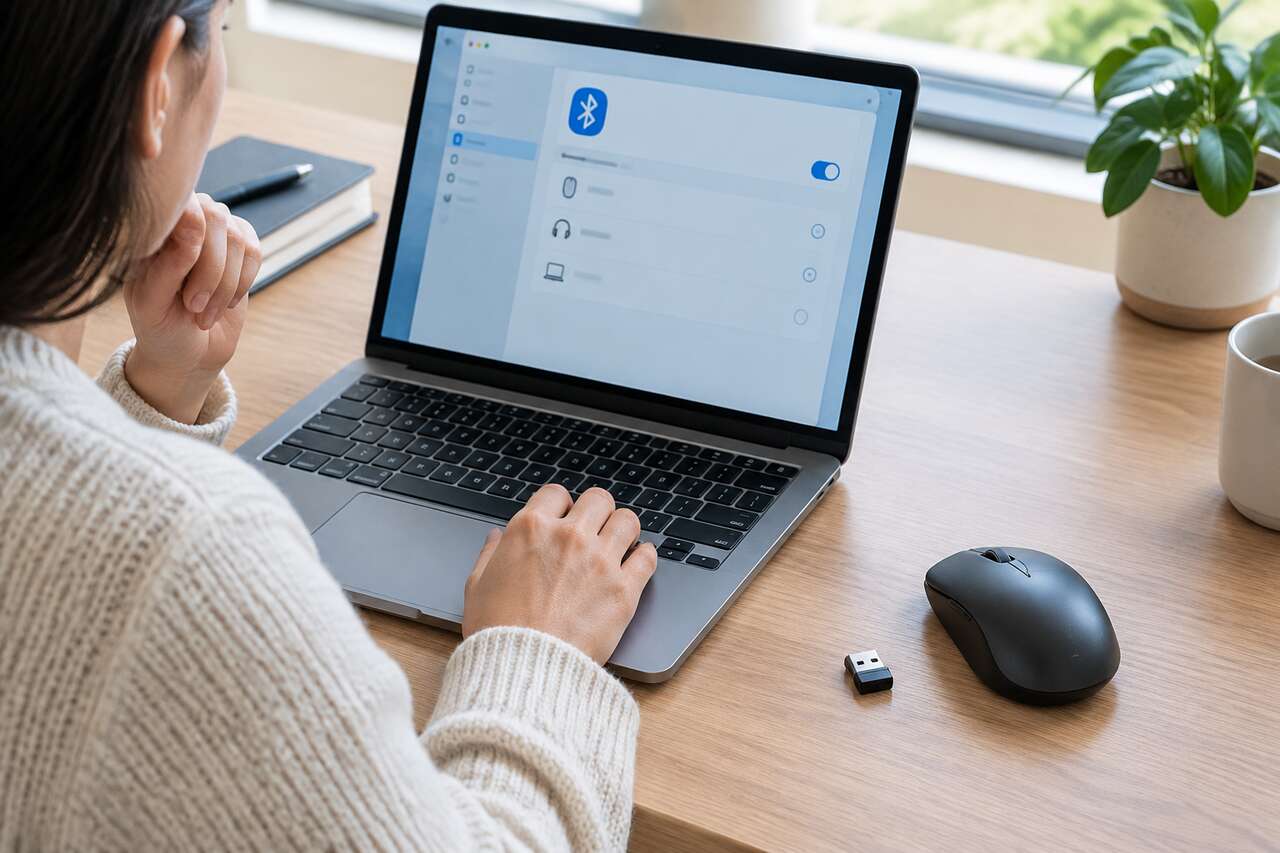
La plupart des souris sans fil se connectent à l’ordinateur via bluetooth, un protocole pratique mais sensible aux interférences et aux déconnexions silencieuses. Il est possible qu’un périphérique bluetooth se désassocie sans avertissement, interrompant brutalement le fonctionnement de la souris en pleine utilisation.
Vérifier l’état de la connexion bluetooth
Sous Windows, le chemin pour vérifier l’état bluetooth est : menu Démarrer > Paramètres > Bluetooth et autres appareils. Si la mention « Connecté » apparaît sous le nom de la souris, elle est bien reliée en bluetooth. Sous macOS, la souris apparaît dans la section « Périphériques » du menu bluetooth : une icône bleue signale « connecté », une icône grise signale « non connecté ». Si la souris n’apparaît pas du tout dans ce menu, l’ordinateur ne la détecte simplement pas.
Réappairer une souris bluetooth
Certaines souris nécessitent d’appuyer sur un bouton dédié pour repasser en mode d’association. La procédure classique consiste à appuyer de façon prolongée sur le bouton de jumelage, généralement situé sous la souris, pendant 5 à 7 secondes, puis à relâcher : un voyant clignote alors pour indiquer que l’appareil est détectable.
Sur PC, le chemin pour ajouter l’appareil est : Démarrer > Paramètres > Périphériques > Bluetooth et d’autres appareils > Ajouter un Bluetooth ou un autre appareil > Bluetooth, puis sélectionner la souris dans la liste et terminer. Si le voyant clignote trois fois puis s’éteint, la souris est déjà associée à un autre PC à proximité : il faut la supprimer de cet appareil puis refaire le couplage. Une souris peut en effet rester associée à un autre poste tant qu’elle n’en est pas explicitement déconnectée.
Récepteur USB et interférences
Pour les souris utilisant un récepteur USB (dongle) plutôt que le bluetooth natif, débrancher puis rebrancher ce dongle résout fréquemment le problème de reconnaissance. Si trop d’appareils bluetooth sont connectés simultanément, des interférences peuvent perturber la liaison entre le PC et la souris : casque audio, clavier sans fil et haut-parleurs bluetooth actifs en même temps créent parfois ce type de conflit. Éteindre temporairement les appareils non essentiels permet de réduire ces interférences.
La portée annoncée d’une connexion sans fil est généralement de 10 mètres, mais des obstacles physiques ou des interférences radio peuvent bloquer le signal bien avant cette limite. Se rapprocher de l’ordinateur reste le réflexe le plus simple en cas de latence ou de perte de signal.
La mise en veille bluetooth
Pour économiser la batterie, les périphériques bluetooth se mettent en veille après 8 à 10 minutes d’inactivité. Après cette mise en veille, la souris peut mettre plusieurs secondes à se reconnecter, ce qui crée un délai perceptible entre le mouvement de la main et la réponse à l’écran. Ce comportement, souvent pris pour une panne, est en réalité normal.
-
 Logitech M240 Souris Bluetooth Sans fil, Compacte | Portable, Suivi fluide, Batterie 18 mois, Windows, macOS, ChromeOS, Pour PC, Mac, Ordinateur portable, Tablettes - GraphitePrêt à l'emploi: Avec la technologie sans fil Bluetooth, vous êtes connecté en quelques secondes à cette souris sans fil muette, sans dongle ni port requis Moins de bruit, plus de concentration : Souris muette avec un bruit de clic réduit de 90 % et la même sensation, sans bruit et distraction pour vous et les autres personnes autour de vous (1) Longue durée de vie de la batterie : Jusqu’à 18 mois d’autonomie avec la fonction de mise en veille automatique économe en énergie permettant d’espacer les changements de piles (2) Design confortable et facile à transporter : Assez petite à glisser dans un sac, cette souris compacte portable, fine et ambidextre, guide votre main droite ou gauche dans une position naturelle Longue portée : Bluetooth souris sans fil fiable et à longue portée jusqu’à 10 m/33 pieds de votre ordinateur (3) Fonctionne sur plusieurs plateformes : Compatibilité parfaite avec les systèmes d’exploitation Windows, macOS, Linux, ChromeOS, iPadOS et Android ; ce produit est aussi certifié Works with Chromebook. Compatible avec les ordinateurs portables MacBook Neo : connexion Bluetooth instantanée, compatibilité parfaite et couleurs assorties Le plastique de la souris d’ordinateur M240 Silent inclut du recyclé certifié postconsommation (48 % Graphite et 37 % Blanc cassé et Rose (7))
-
 TECKNET Souris Bluetooth,Souris sans Fil Rechargeable Silencieuse | 3 Modes (BT5.0/3.0+2.4G) 4800 DPI Souris Ergonomique pour Ordinateurs,Portables,Mac, PC,Windows,Noir【Rechargeable et Econome en Energie】 Cette souris sans fil rechargeable à port de Type-C est équipée d'une batterie de grande capacité qui peut durer de 1 à 2 mois avec seulement deux heures de chargement, éliminant ainsi le problème du remplacement de la batterie, et peut également être utilisée pendant le chargement. (REMARQUE : la souris est mieux adaptée aux mains de PETITE à MOYENNE taille. Cependant, si vous avez de plus grandes mains mais que vous appréciez une souris plus petite, vous aimerez peut-être aussi celle-ci.) 【Support de Connexion Bluetooth】 Souris sans fil Bluetooth à 3 modes (BT5.0 et BT3.0 + 2,4 GHz) peut basculer librement entre 2 appareils via le bouton de commutation de la souris d'ordinateur. Cela facilite le passage d'un ordinateur de bureau à un ordinateur portable, ou d'une tablette à un MacBook ou un Chromebook 【4800 DPI Ultra-Elevé Réglable】 La souris d'ordinateur sans fil dispose de 6 niveaux DPI (4800/3200/2400/1600/1200/800). Les paramètres DPI réglables à plusieurs niveaux vous permettent de basculer de manière flexible selon différents scénarios d'application pour répondre aux besoins d'utilisation personnalisés De plus, la souris prend également en charge la fonction de réveil des touches et le mode veille automatique pour économiser de l'énergie 【Confortable et Durable】Cette souris ergonomique sans fil adopte une conception ergonomique avancée, avec une apparence épurée qui s'adapte parfaitement à la courbe de la paume, réduisant la tension musculaire lors de la tenue et évitant efficacement la fatigue et l'inconfort des mains causés par un fonctionnement à long terme. Cette souris silencieuse se déplace silencieusement et réduit le bruit des boutons de 90 % afin de ne pas déranger les autres, ce qui la rend parfaite pour les environnements publics ou les bureaux 【Compatibilité Universelle】 La wireless mouse est compatible avec Windows 11/10/8/7/XP/Vista et Mac OS/Linux/Android/iOS (10.4+). Branchez simplement le récepteur ou connectez-vous en fonction de la version Bluetooth de votre appareil pour utiliser la souris. (Remarque : IOS (iPad et iPhone) est pris en charge via le mode BT 5.0, mais doit être IOS 10.4 ou supérieur) 【Assistance 36 MOIS】Si vous rencontrez des problèmes lors de l'utilisation du produit, veuillez contacter l'équipe du service client professionnel TECKNET et bénéficier de l'assistance TECKNET de 36 mois (Enregistré Uniquement).
-
 Souris sans Fil Rechargeable, Souris Bluetooth (BT 5.1+2.4G sans Fil) | 1200 DPI Souris Silencieuse Ultra-Mince, Wireless Mouse Deux Modes pour MacBook/Tablette/iPad/Ordinateur Portable/PC/NotebookDouble Connexion Intelligente : Cette souris sans fil prend en charge deux modes de connexion, Bluetooth 5.1 et 2.4 GHz via récepteur USB, permettant de basculer facilement entre deux appareils. Une souris bluetooth idéale pour ordinateurs portables, tablettes et usage multitâche quotidien Batterie Rechargeable & Économie d’Énergie : Dotée d’une batterie intégrée rechargeable par câble USB inclus, cette souris bluetooth passe automatiquement en veille après 10 minutes d’inactivité. Elle se réactive instantanément par un simple clic pour prolonger l’autonomie Précision Réglable & Clic Silencieux : Profitez d’un contrôle fluide grâce aux niveaux DPI ajustables 1000/1200/1600. Les boutons silencieux de cette souris sans fil réduisent le bruit au minimum, idéale pour le bureau, les études, le télétravail ou les déplacements Compatibilité Étendue Multi-Systèmes : Utilisable comme souris bluetooth pour MacBook ou iPad, et comme souris sans fil 2.4 GHz pour PC et ordinateurs portables USB. Compatible pour Windows, macOS, Android et iPadOS pour une utilisation universelle Design Compact & Éclairage RGB : Souris ultra-fine, légère et facile à transporter, avec éclairage RGB multicolore automatique. Son design moderne combine style et praticité, faisant de cette souris sans fil un accessoire élégant pour le travail ou les loisirs
Lorsque l’appairage et la connexion bluetooth semblent corrects mais que le problème persiste, il faut regarder du côté des réglages système eux-mêmes, qui peuvent bloquer silencieusement le périphérique.
Paramètres système et pilotes : quand windows 11 ou macOS bloque la souris
Le matériel fonctionne, la connexion semble établie, et pourtant rien ne se passe à l’écran : le blocage vient alors souvent du système d’exploitation lui-même, via un pilote corrompu ou un réglage d’économie d’énergie trop agressif.
Le gestionnaire de périphériques
Sous Windows, des pilotes obsolètes ou corrompus nuisent fréquemment au bon fonctionnement de la souris. Le gestionnaire de périphériques permet de mettre à jour, réinstaller ou désinstaller proprement ces pilotes. Pour y accéder sans souris : touche Windows, taper « gestionnaire de périphériques », valider avec Entrée, puis utiliser les flèches et Tab pour naviguer jusqu’à la catégorie « Souris et autres périphériques de pointage ».
Mises à jour système
Certaines mises à jour système peuvent bloquer temporairement le matériel tant qu’elles ne sont pas installées, tandis que d’autres corrigent justement des bugs de reconnaissance. Le chemin indiqué pour vérifier les mises à jour Windows est : Paramètres > Mise à jour et sécurité > Windows Update. Il est utile de lancer cette vérification régulièrement, en particulier après l’installation d’un nouveau périphérique.
Logiciels de périphériques et conflits
Les logiciels de périphériques fournis par les fabricants (pour personnaliser boutons et sensibilité) peuvent entrer en conflit avec les pilotes génériques du système. Une désinstallation propre, suivie d’une réinstallation de la dernière version disponible, résout souvent ces blocages. Il convient également d’écarter l’hypothèse d’un virus ou d’un logiciel malveillant perturbant la gestion des périphériques d’entrée, bien que ce cas reste rare comparé aux pannes matérielles ou aux pilotes défectueux.
Un simple redémarrage de l’ordinateur réinitialise Windows et résout fréquemment un bug temporaire, sans qu’aucune intervention plus poussée ne soit nécessaire. Ces réglages généraux traités, le cas des ordinateurs portables mérite une attention particulière, le pavé tactile ajoutant une couche de complexité supplémentaire.
Ordinateur portable : pavé tactile désactivé, touche Fn et cas HP
Sur un ordinateur portable, deux périphériques de pointage coexistent : le pavé tactile intégré et, le cas échéant, une souris externe. Cette double présence génère des comportements spécifiques, notamment un verrouillage du pavé tactile parfois activé sans que l’utilisateur s’en rende compte.
Le verrouillage accidentel du touchpad
De nombreux portables, dont plusieurs modèles HP, disposent d’un raccourci combinant la touche Fn et une touche de fonction (souvent F5, F6 ou F9 selon les marques) pour désactiver le touchpad. Un appui accidentel, fréquent lors du transport dans un sac, suffit à couper le pavé tactile sans avertissement visuel clair. Certains modèles proposent également un double-tap dans le coin supérieur gauche du touchpad comme raccourci de verrouillage.
Retrouver la touche d’activation
La touche du clavier pour réactiver la souris ou le touchpad varie selon les fabricants, mais se repère généralement par une icône représentant un pavé tactile barré ou une icône souris sur l’une des touches de fonction. Il faut appuyer simultanément sur Fn et cette touche dédiée. Sur certains modèles HP, un raccourci clavier spécifique ou un petit bouton tactile situé en haut du pavé permet cette réactivation.
Souris externe et touchpad : gérer la cohabitation
Certains systèmes désactivent automatiquement le touchpad dès qu’une souris externe est détectée, un comportement paramétrable dans les options de la souris sous Windows 11 (Paramètres > Bluetooth et appareils > Pavé tactile). Si le curseur reste bloqué malgré une souris externe fonctionnelle, vérifier cette case à cocher évite bien des confusions.
-
 Logitech M185 Souris Sans Fil, 2.4 GHz avec Mini Récepteur USB | Longévité de la Pile 12 Mois, Résolution du Capteur 1000 PPP, Ambidextre, Compatible PC, Mac, Ordinateur Portable - GrisSouris Compacte : Avec une forme confortable et incurvée, cette souris sans fil ambidextre Logitech convient aux droitiers ou gauchers et est bien supérieure au pavé tactile Durable et Fiable : Cette souris USB sans fil comprend une roulette de défilement, une durée de pile jusqu'à 1 an (2) grâce à un mode de veille intelligent, et est livrée avec une pile AA Compatibilité Universelle : La souris Logitech fonctionne avec votre PC Windows, Mac ou ordinateur portable, peu importe l'ordinateur que vous avez aujourd'hui ou demain votre souris sera compatible Simplicité Plug and Play : Branchez le petit nano récepteur USB et commencez à travailler dans la seconde. Cela donne une connexion fiable à votre souris sans fil d'ordinateur, jusqu'à 10m (5) Mieux que le pavé tactile : Ajoutez la M185 à votre ordinateur. Selon une étude, les utilisateurs d'ordi portable qui optent pour la souris sont 50% plus productifs (3) et 30% plus rapides (4) Petite et portable : La taille compacte et le curseur de contrôle rendent la souris parfaite pour les petites et moyennes mains, les espaces de travail ou bureaux étroits et bureaux remplis Les pièces en plastique de la souris M185 sont en plastique recyclé post-consommation certifié (77% pour le modèle Black et 49% pour Charcoal/Grey, Black/Blue Glossy et Black/Red Glossy (6)) Empreinte carbone du produit: 3,97 kg CO2e
-
 Amazon Basics Souris filaire USB à 3 boutons, Standard, silencieuse, noireSouris optique filaire avec prise ergonomique, compatible avec Windows/Windows 10 et Mac OS La conception à 3 boutons permet une utilisation dynamique grâce aux boutons gauche, droit et central (intégrés à la molette) ainsi qu’à la molette de défilement Boutons gauche/droit à clic silencieux pour une utilisation en toute discrétion dans les lieux publics, en réunions ou lorsque vous travaillez tard La sensibilité à 1000 DPI offre un contrôle précis Le système Plug and Play permet une utilisation facile et pratique. Remarque : vous aurez besoin d’un adaptateur USB type C vers USB femelle type A si votre ordinateur ne dispose que de ports USB de type C
-
 Amazon Basics Souris Optique USB à 3 Boutons pour Windows et Mac OS X NoirSouris optique USB 3 boutons précise et abordable pour ordinateur de bureau Capteur optique haute définition (1000 dpi) permettant une excellente réactivité du curseur pour une utilisation précise et une sélection de texte facile Dimensions : 10,9 x 6 x 3,4 cm - Longueur du câble : 1,5 m Compatible avec Windows 2000, XP, Vista, 7, 8 et 10 Compatible avec Mac OS X Livré dans un emballage "Déballer sans s'énerver par Amazon"
Lorsque ni la souris externe ni le pavé tactile ne répondent simultanément, le problème dépasse le simple réglage logiciel et touche probablement un pilote ou un contrôleur commun aux deux périphériques.
Quand le clavier et la souris ne répondent plus : pistes communes
Une panne touchant à la fois le clavier et la souris oriente vers une cause partagée : contrôleur USB, pilotes HID (Human Interface Device) génériques, ou station d’accueil défaillante pour les configurations avec dock.
Séquence de récupération recommandée
- effectuer un redémarrage forcé en maintenant le bouton d’alimentation plusieurs secondes
- débrancher tous les périphériques USB, puis les rebrancher un par un sur des ports différents
- démarrer en mode sans échec pour isoler un conflit logiciel ou un pilote tiers fautif
- vérifier le mode avion, qui coupe parfois à tort le bluetooth et donc la liaison des périphériques sans fil
Station d’accueil et hub défaillants
Lorsque clavier et souris passent par une même station d’accueil ou un hub USB, une seule panne d’alimentation sur ce composant suffit à couper les deux périphériques simultanément. Brancher directement les deux éléments sur les ports natifs de l’ordinateur permet de confirmer ou d’écarter cette hypothèse rapidement.
Si aucune de ces actions ne rétablit la situation, une restauration système vers un point antérieur reste une option, en dernier recours, avant d’envisager une réinstallation complète des pilotes HID. Ces pannes simultanées traitées, il reste à adopter de bons réflexes pour éviter que le problème ne se reproduise, et à savoir reconnaître une souris réellement hors d’usage.
Éviter que le problème revienne et repérer une souris réellement défectueuse
Une fois la souris de nouveau fonctionnelle, quelques habitudes limitent le risque de rechute. Changer les piles dès les premiers signes de ralentissement, plutôt que d’attendre l’arrêt complet, évite les mauvaises surprises en pleine utilisation.
Réflexes de prévention
- nettoyer régulièrement le capteur optique et la surface de travail
- privilégier des ports USB arrière, plus stables que les ports en façade
- maintenir les mises à jour système et les pilotes à jour
- éviter de multiplier les connexions bluetooth simultanées sur un même poste
Tableau comparatif des causes fréquentes
| Symptôme | Cause probable | Action rapide |
|---|---|---|
| Curseur figé, souris filaire | Port USB ou câble défectueux | Changer de port, tester un autre câble |
| Souris allumée mais inactive | Piles faibles ou récepteur débranché | Changer les piles, rebrancher le dongle |
| Délai de réponse après inactivité | Mise en veille bluetooth (8-10 min) | Attendre quelques secondes, bouger la souris |
| Touchpad inactif sur portable | Verrouillage via Fn ou double-tap | Raccourci Fn + touche dédiée |
Distinguer un bug d’une panne matérielle
Le test croisé reste le juge de paix : une souris qui fonctionne parfaitement sur un autre ordinateur n’est pas défectueuse, le problème se situe côté système d’origine. À l’inverse, des symptômes récurrents sur plusieurs machines différentes, un capteur optique qui ne détecte plus aucun mouvement, ou des clics qui ne s’enregistrent plus du tout malgré un bouton physiquement fonctionnel, signalent une panne matérielle réelle justifiant un remplacement.
-
 Logitech M90 Souris Filaire USB | Suivi Optique 1000 PPP, Ambidextre, Compatible avec PC/Mac/Portable - NoireLa souris M90 un Basique par Logitech: La souris optique filaire avec connexion USB vous offre un usage rapide et immédiat sur votre ordinateur PC ou Apple, tout en profitant de la qualité et du design Logitech Aucun Logiciel Requis: Il vous suffit de connecter le câble de la souris M90 au port USB de votre ordinateur et le tour est joué ! Cette souris filaire est compatible avec Windows et Mac Suivi Optique Haute Définition: La souris optique USB Logitech M90offre un contrôle réactif et fluide du pointeur, avec suivi précis et sélection de texte aisée Souris au Design Adapté pour Gaucher et Droitier: La taille standard de la souris filaire Logitech en fait une souris parfaitement ambidextre pour un usage confortable sans fatigue que vous soyez droitier ou gaucher Configuration: La souris USB Logitech M90 est compatible avec Windows 7, 8, 10, XP, Vista, Mac OS X 10.4 et plus, Noyau Linux version 2.6 et plus, Chrome OS Pour un Confort Accru, Essayez la Souris Silencieuse sans Fil Logitech M330: Forme sculptée, revêtement en caoutchouc doux, clics silencieux et liberté sans fil
-
 TECKNET Mouse Pro S2 Souris Filaire Optique 6400 DPI, Haute Précision, Gris | 6 Boutons, 4 Niveaux DPI Réglables, Câble 1.5M, Souris Ergonomique pour Windows/Mac, Ordinateur Portable, BureauHaute Précision et Durabilité : TECKNET Tru-Wave souris ordinateur avec fil offre un contrôle et un suivi précis et intelligent du curseur sur de nombreux types de surfaces, Testée pour plus de 6 millions de frappes, la souris filaire garantit des clics réactifs et une durée de vie plus longue pour une utilisation quotidienne. 4 DPI et 6 Boutons : 4 Niveaux de réglage DPI (6400/3200/1600/1000). 6 boutons pour une productivité et une efficacité accrues afin de répondre à tous vos besoins informatiques. Utilisez les boutons Précédent/Suivant pour vous déplacer facilement et rapidement entre les documents ou parcourir vos sites Web préférés. Plug and Play :Il suffit de brancher le câble USB pour alimenter la mini-souris filaire, ce qui évite de devoir remplacer les piles. Le câble USB de 1.5M est la longueur idéale pour une souris USB filaire et s'adapte à presque toutes les configurations d'ordinateur sans aucun décalage. Design Ergonomique : La forme et les poignées en caoutchouc souple s'adaptent à la main et sont conçues pour une prise en main confortable. Sa taille compacte lui permet d'être emportée partout où l'on souhaite l'utiliser sur l'ordinateur, que ce soit à la maison, au travail ou ailleurs. Large Compatibilité: Souris filaire Compatible avec Windows 11, 10, 8.1, 8, 7,Vista, XP et Mac OS X et Chromebook (les boutons latéraux ne fonctionnent pas sur Mac) Assistance 36 MOIS: Si vous rencontrez des problèmes lors de l'utilisation du produit, veuillez contacter l'équipe du service client professionnel TECKNET et bénéficier de l'assistance TECKNET de 36 mois (Enregistré Uniquement).
-
 T’nb SHARK - Souris Optique Filaire, Forme Ergonomique, Noire | 2 Boutons et Molette Cliquable, Installation Plug and Play, Compatible avec PC et Mac, pour la Bureautique[Forme Ergonomique] Retrouvez une prise en main confortable pour vos activités de bureau grâce à la forme ergonomique de la souris SHARK. Pour consulter vos documents, parcourir vos dossiers ou naviguer sur Internet, elle accompagne vos gestes et facilite l’utilisation de votre ordinateur tout au long de la journée [Installation Plug and Play] Branchez votre souris et commencez à l’utiliser grâce à sa connexion automatique Plug and Play. Vous retrouvez rapidement vos habitudes de navigation, sans étape de configuration compliquée, pour vous concentrer sur vos documents, vos recherches ou les tâches qui rythment votre journée [2 Boutons et Molette Cliquable] Accédez aux commandes essentielles avec deux boutons et une molette cliquable réunis sur une souris simple à utiliser. Cliquez, sélectionnez vos fichiers et faites défiler vos pages pour consulter vos documents ou naviguer sur Internet avec des commandes familières à portée de doigts [Connexion Filaire] Profitez d’une souris reliée directement à votre ordinateur pour vos usages de bureautique au quotidien. La connexion par câble vous évite de gérer un appairage sans fil ou des piles à remplacer, pour garder un accessoire disponible lorsque vous souhaitez travailler, étudier ou consulter vos messages [Compatible PC et Mac] Équipez votre ordinateur PC ou Mac avec une souris optique adaptée aux usages courants de bureau. Sa finition noire apporte une touche sobre et élégante à votre espace de travail, tandis que ses commandes essentielles vous accompagnent pour naviguer, sélectionner et faire défiler vos contenus 🇫🇷 [Marque Française/ SAV] Chez T'nB, en tant qu'entreprise française, nous nous engageons à vous offrir des produits de qualité, certifiés et conformes aux normes européennes pour répondre à tous vos besoins, votre sécurité. Votre satisfaction est notre priorité, c'est pourquoi en cas de produit défaillant, de questions sur nos produits, vous pouvez contacter notre service client basé en France afin de trouver une bonne solution
FAQ
Quelle touche du clavier pour activer la souris ?
Sur un ordinateur portable, la combinaison Fn associée à une touche de fonction dédiée (souvent identifiée par une icône de pavé tactile) réactive le touchpad. Pour piloter un curseur sans aucun périphérique, l’accessibilité Windows ou macOS propose les touches souris via le pavé numérique, activables dans les paramètres d’accessibilité.
Comment faire pour débloquer la souris ?
Commencez par débrancher et rebrancher la souris filaire ou son récepteur USB, testez un autre port, vérifiez les piles ou la charge de la batterie, puis contrôlez l’état de la connexion bluetooth dans les paramètres système. Si rien ne change, passez par le gestionnaire de périphériques pour mettre à jour ou réinstaller les pilotes.
Pourquoi la souris sans fil ne fonctionne plus ?
Les causes les plus courantes incluent des piles faibles, un récepteur USB débranché, une désassociation bluetooth silencieuse, des interférences avec d’autres appareils connectés, ou une mise en veille après 8 à 10 minutes d’inactivité nécessitant quelques secondes de reconnexion.
Comment réactiver une souris sans fil ?
Appuyez de façon prolongée, 5 à 7 secondes, sur le bouton de jumelage situé sous la souris jusqu’à ce qu’un voyant clignote, puis ajoutez l’appareil via Démarrer > Paramètres > Bluetooth et d’autres appareils > Ajouter un Bluetooth ou un autre appareil. Si la souris était déjà associée à un autre PC, supprimez-la de cet appareil avant de refaire le couplage.
Entre vérifications matérielles basiques et réglages système plus fins, la plupart des pannes de souris se résolvent sans intervention technique lourde, à condition de suivre un ordre logique et de garder le clavier comme allié temporaire.