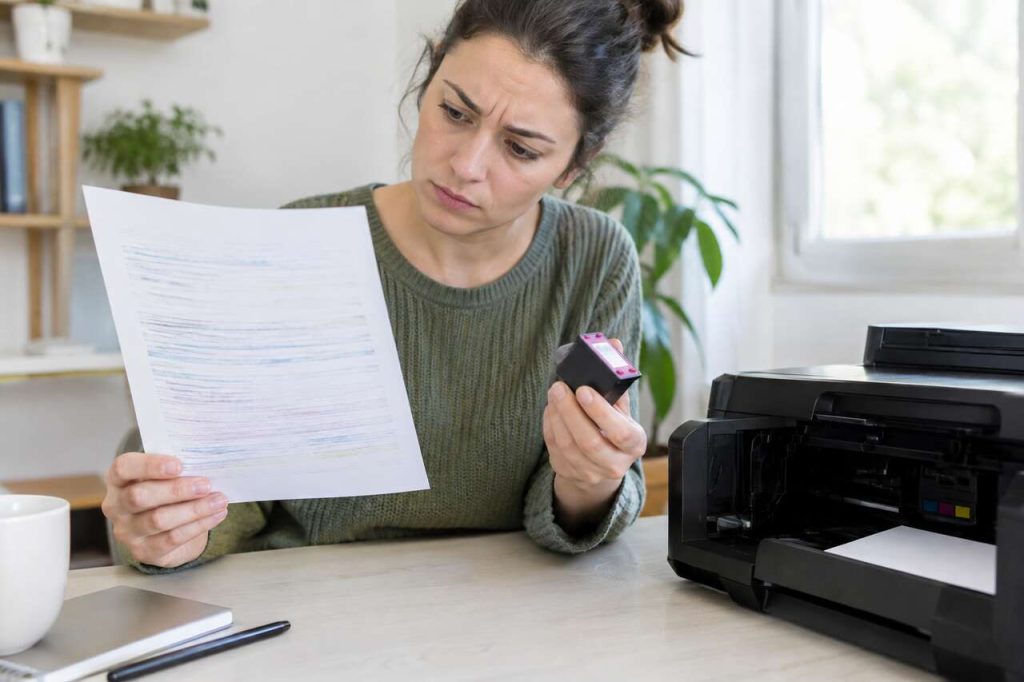


Une impression pâle, des bandes blanches sur une photo ou un bac de sortie obstinément vide : ces pannes semblent toutes différentes, mais elles répondent à une logique de diagnostic commune. Identifier en quelques minutes la cause la plus probable permet d’appliquer le bon correctif, du simple réglage logiciel au nettoyage des têtes, jusqu’aux situations où l’imprimante jet d’encre ou laser refuse purement et simplement d’imprimer.
- Commencez toujours par les réglages logiciels et le papier avant de toucher aux têtes d’impression ou aux cartouches
- Les bandes horizontales sur photo avec texte correct signalent presque toujours des buses partiellement bouchées
- Une imprimante jet d’encre inactive plus de 2 à 3 mois peut nécessiter un remplacement de tête, d’où l’intérêt d’imprimer 2 fois par mois
- Un nettoyage manuel réussi peut éviter 60 à 80 € de remplacement de pièce, mais proscrivez les solvants inflammables
- Si l’imprimante n’imprime plus du tout, vérifiez d’abord la connexion, la file d’attente et les pilotes avant de suspecter une panne matérielle
Table des matières
Reconnaître le symptôme pour orienter le diagnostic
Avant de démonter quoi que ce soit, il faut nommer précisément le défaut. Une impression pâle n’a pas la même origine qu’une page qui sort tronquée ou qu’une imprimante totalement silencieuse. Classer le symptôme évite de perdre du temps sur des manipulations inutiles, voire contre-productives.
Les familles de symptômes les plus fréquentes
- Impression pâle ou délavée : le texte ou l’image manque de densité, les couleurs semblent diluées.
- Bandes horizontales : des lignes blanches ou claires traversent la page, souvent visibles sur les photos plus que sur le texte.
- Noir absent ou dégradé : le texte en noir (K) ressort gris ou carrément invisible, alors que les couleurs s’impriment normalement.
- Décalage ou désalignement : les lignes ne sont pas droites, les couleurs se chevauchent légèrement.
- Page incomplète : une partie du document est coupée, les marges sont anormales.
- Rien ne sort : l’imprimante ne réagit pas, reste hors ligne ou bloque la file d’attente.
Pourquoi mon imprimante imprime très pâle ? Dans la grande majorité des cas, la cause se situe soit dans les réglages (mode brouillon activé, profil couleur inadapté), soit dans les consommables (niveau d’encre bas, buses partiellement obstruées). Un cas typique illustre bien cette complexité : une impression de texte reste parfaitement nette alors qu’une photo affiche des lignes horizontales visibles, ce qui oriente immédiatement vers un problème de buses plutôt que de réglage logiciel, puisque le texte sollicite moins de couleurs et de zones de recouvrement fin que l’image.
Pourquoi mon imprimante ne imprime plus ? Cette question recouvre en réalité deux situations distinctes qu’il faut bien séparer : l’imprimante accepte la commande mais ne produit rien de lisible, ou elle ne répond tout simplement pas à la demande d’impression. La première piste à explorer concerne la connexion et la file d’attente, la seconde renvoie à un problème mécanique ou de consommable. Vérifier les réglages d’impression et le papier avant toute maintenance permet souvent de résoudre une bonne partie des cas les plus simples.
Vérifier les réglages d’impression et le papier avant toute maintenance
Avant de suspecter la mécanique, il convient d’éliminer les causes logicielles. Elles sont gratuites à corriger et expliquent une part non négligeable des impressions pâles ou mal cadrées.
Les paramètres à contrôler en priorité
- Mode brouillon : ce réglage réduit volontairement la quantité d’encre déposée pour économiser les cartouches, au détriment de la densité.
- Qualité d’impression : un réglage sur « normal » ou « rapide » donne un rendu plus pâle qu’un réglage sur « haute qualité » ou « photo ».
- Niveaux de gris : si l’option est activée par erreur, les couleurs disparaissent au profit d’un rendu en noir et blanc dégradé.
- Type de papier sélectionné dans le pilote : un papier photo mal reconnu comme papier standard entraîne une mauvaise absorption de l’encre.
- Mise à l’échelle et ajustement à la page : une page tronquée provient souvent d’un format mal choisi (A4 au lieu de Letter, par exemple).
Le profil couleur mérite une attention particulière : un profil générique appliqué à un papier glacé ou mat spécifique peut fausser le rendu des teintes, donnant une impression terne même avec des cartouches pleines. Il est recommandé de toujours faire correspondre le profil au support utilisé, surtout en impression photo.
Le papier lui-même joue un rôle sous-estimé. Un papier trop fin, humide ou de mauvaise qualité absorbe l’encre de façon irrégulière et peut donner l’illusion d’un problème de tête d’impression. Utiliser un papier adapté à la machine, qu’il s’agisse d’un modèle jet d’encre ou laser, limite ce type d’artefact.
-
 Micro Application - Papier photo A4 - Papier imprimante - Pour Tirage photo - Papier pour impression photo - Pack Feuilles Papier Photo Finition Brillant A4-200 g/m² - 20 FeuillesVos photos méritent d'être imprimées : avec nos papiers photos, vous pourrez créer des impressions de haute qualité. Voici le papier idéal pour imprimer vos photos haute définition en pleine page que vous assure un rendu des couleurs exceptionnels. Compatible avec toutes les imprimantes à jet d'encre : ce papier est adapté aux exigences des imprimantes jet d'encre grand public ou professionnel; vos impressions seront nettes avec un parfait rendu de vos couleurs grâce à sa résolution de 9600 dpi. Séchage rapide : ce papier photo sèche instantanément, résistant aux tâches grâce à un revêtement spécial de haute qualité. Ce papier photo ne gondole pas au contact de l'encre, quelques secondes suffisent pour que votre feuille soit sèche et prête. Caractéristiques Techniques : Papier Photo Brillant - Pack 20 Feuilles A4, 200 g/m², Compatible Imprimante Jet d'Encre. Ce produit permet des impressions couleurs jusqu'à 9600 dpi pour affiches, cartes, photos, catalogue. Satisfaction 100% Garantie : Chez Micro Application, on vous propose des produits de qualité, nous vous accompagnons avec notre excellent service client. N'hésitez pas à nous contacter en cas de besoin.
-
 Micro Application - Papier Photo Brillant - Maxi Pack 50 Feuilles Papier Photo Brillant A4, 170 g/m², Séchage Rapide, Impressions - 9600 dpi, Compatible Imprimantes Jet d'Encrebénéficiez de cette offre : 50 feuilles d'un grammage de 170 g/m et un couchage brillant sur la surface à imprimer pour une excellente reproduction des couleurs jusqu'à 9 600 dpi vous permettent d'imprimer toutes vos photos de vacances ou d'autres occasions uniques, sans compter. imprimez vos photos chez vous : choisissez les meilleures photos et imprimez-les ! c'est extrêmement facile ! le format a4 rend ces feuilles compatibles avec toutes les marques d'imprimantes à jet d'encre, elles sèchent rapidement et ne se courbent pas au contact de l'encre. partagez vos plus belles photos : le grammage de 170 g/m en fait un papier optimal pour l'impression de vos plus belles photos, parfait pour les agrandissements a4 et les portraits. un très bon contraste et un bon rendu des couleurs sont garantis, ainsi qu'une qualité d'impression allant jusqu'à 9600 dpi. profitez du papier certifié fsc : le forest stewardship council (fsc) est une organisation non-gouvernementale à but non lucratif créée pour encourager une gestion forestière écologiquement adaptée, socialement bénéfique et économiquement viable. achetez avec confiance : vous avez 30 jours si vous voulez retourner le produit, le remboursement garantit ! passez votre commande dès maintenant ! format maxi : 50 feuilles a4 de papier photo brillant couchage brillant sur une face pour une excellente restitution des couleurs jusqu'à 9 600 dpi idéal pour imprimer des photos, press-books, travaux artistiques et autres créations sèche rapidement et ne gondole pas au contact de l'encre compatible tout type d'imprimante jet d'encre : hp, epson, canon, lexmark, brother.
-
 Micro Application - Papier Photo Brillant - Format 10x15 - Grammage 200 g/m² - 50 feuilles - Pack économique - Compatible pour imprimantes à jet d'encreFormat 10x15 cm : Idéal pour les tirages photo standard, parfait pour les albums photo, les cadres, ou à glisser dans un portefeuille. Grammage 200 g/m² : Ce papier au grammage "Medium" offre une bonne flexibilité, tout en assurant une qualité d'impression photo éclatante. Pack économique : 50 feuilles pour un prix abordable de seulement 5,99 € TTC, ce qui en fait un excellent choix pour les impressions fréquentes à petit budget. Finition brillante : La finition brillante sublime les couleurs, valorise les visuels avec un rendu éclatant et professionnel, tout en apportant une touche haut de gamme idéale pour capter l’attention. Assemblé en France : Le produit est assemblé par Esat Solipolis, un atelier qui favorise l'inclusion des personnes en situation de handicap, avec un emballage zéro plastique.
Une fois ces réglages validés et le défaut toujours présent, il devient pertinent de s’attarder sur le cas spécifique du jet d’encre, où les buses jouent un rôle central dans la qualité du rendu.
Corriger une impression pâle, avec bandes ou floue sur jet d’encre
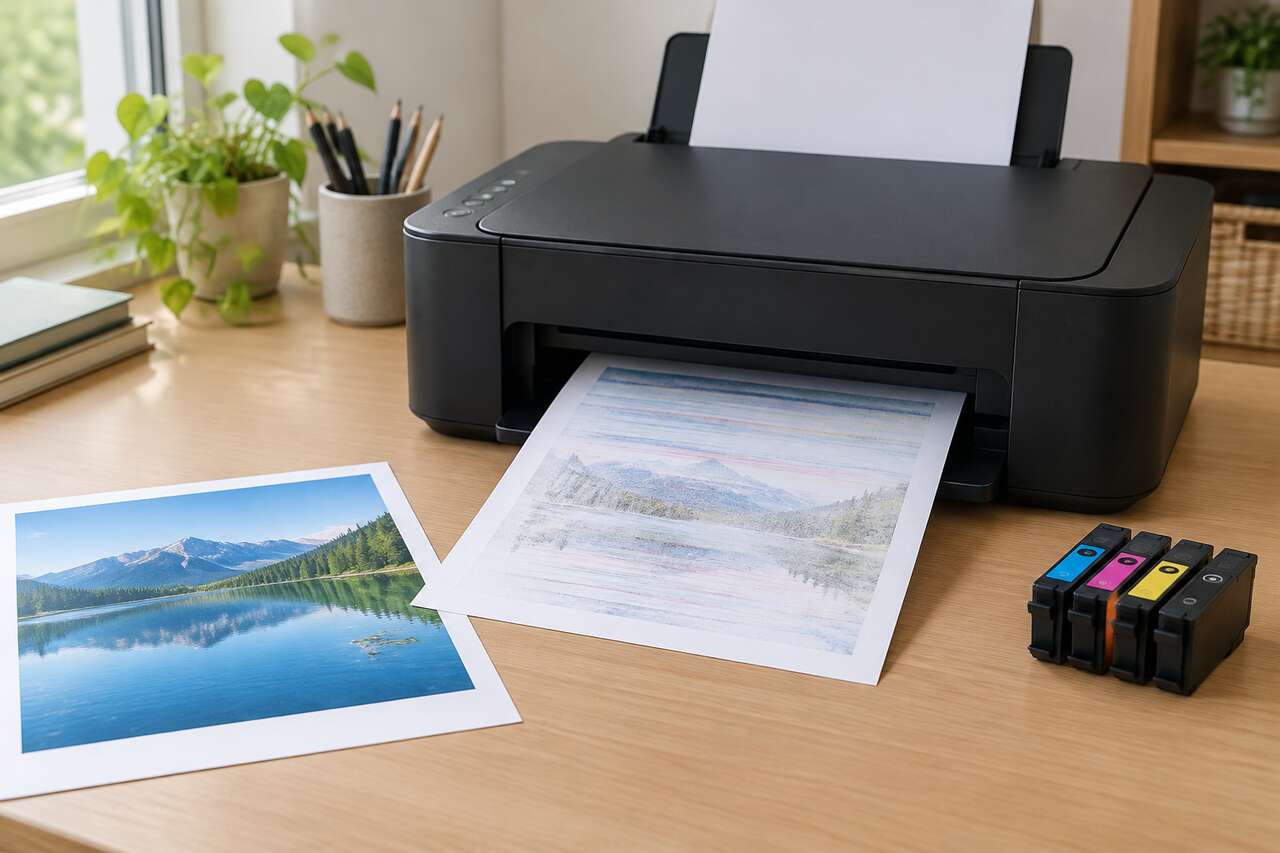
Les imprimantes jet d’encre reposent sur un principe mécanique fragile : de minuscules buses projettent l’encre sur le papier. Dès qu’une buse s’assèche ou s’obstrue, des bandes ou des zones pâles apparaissent, en particulier sur les photos où la densité de couleur est la plus exigeante.
Contrôles de base avant le nettoyage
- Vérifier le niveau d’encre réel via le logiciel de l’imprimante, pas seulement l’indicateur visuel de la cartouche.
- Contrôler que les films de protection ou évents n’ont pas été laissés en place lors de l’installation d’une cartouche neuve.
- Lancer un test de buses depuis le menu de l’imprimante pour visualiser précisément quelles couleurs manquent.
Si le test de buses révèle des trous dans le motif imprimé, un nettoyage des têtes via la procédure intégrée de l’imprimante est l’étape suivante. Il faut toutefois rester raisonnable : enchaîner les cycles de nettoyage consomme de l’encre sans garantie de résultat, et certains utilisateurs rapportent avoir dû procéder à trois nettoyages en profondeur consécutifs avant d’observer une légère amélioration, sans résolution complète du problème.
Quand suspecter une tête encrassée ou en fin de vie
Un cas concret illustre bien cette situation : une imprimante affichant des lignes horizontales sur les photos, avec le noir et le rose corrects mais le bleu problématique, a fait l’objet d’un nettoyage des têtes suivi d’un réalignement, puis d’une réinstallation complète des pilotes, sans amélioration. Le remplacement d’une cartouche suite à une fuite n’a pas non plus résolu le défaut. Ce type de scénario, où toutes les actions logicielles et de consommables échouent, pointe vers une tête d’impression durablement encrassée, voire en fin de vie.
L’inactivité prolongée aggrave ce phénomène. Une imprimante n’ayant produit qu’environ 10 pages sur 6 mois voit ses buses sécher faute de sollicitation régulière. La recommandation d’usage est claire : effectuer une petite impression environ deux fois par mois suffit généralement à maintenir les canaux d’encre fonctionnels. Passé 2 à 3 mois sans la moindre impression, un remplacement de tête devient parfois inévitable.
Le nettoyage manuel, une option risquée mais parfois efficace
Certains utilisateurs évoquent un trempage des têtes d’impression dans du white spirit pendant une heure, une méthode qui peut éviter 60 à 80 € de remplacement de pièce ou d’imprimante si elle fonctionne. Cette pratique reste néanmoins à manier avec une extrême prudence : les manuels constructeurs mettent en garde contre l’usage de solvants inflammables comme le diluant pour peinture, le benzène ou l’alcool, qui risquent d’endommager définitivement les composants ou de représenter un danger. Mieux vaut réserver cette option aux imprimantes déjà condamnées, en dernier recours, et toujours dans un lieu ventilé.
Lorsque le défaut touche spécifiquement le noir, la logique de diagnostic change légèrement, notamment selon la marque de l’imprimante.
Quand le noir imprime mal ou ne s’imprime plus (Epson, hP, canon)
Un noir délavé ou absent alors que les couleurs s’impriment correctement constitue un cas particulier qui mérite un traitement ciblé, chaque fabricant ayant ses spécificités techniques.
Distinguer cartouche noire et noir composite
Sur de nombreuses imprimantes jet d’encre, le noir peut être produit de deux façons : par une cartouche noire dédiée, ou par un mélange des couleurs primaires appelé noir composite. Si la cartouche noire est vide ou défectueuse, certains pilotes basculent automatiquement en noir composite, ce qui donne un rendu plus terne et légèrement teinté. Vérifier les paramètres de gris et d’impression noir et blanc dans le pilote permet de s’assurer que la machine utilise bien la cartouche noire dédiée lorsque celle-ci est disponible.
Spécificités par marque
| Marque | Gammes concernées | Particularité consommable |
|---|---|---|
| Canon | PIXMA, MAXIFY (jet d’encre) / I-SENSYS (laser) | Cartouches à colorants ou pigments pour le jet d’encre, toners noir et couleur pour le laser |
| Epson | Expression, WorkForce, EcoTank | EcoTank fonctionne avec des réservoirs d’encre rechargeables, non des cartouches |
| Brother | DCP, HL, MFC | Large gamme laser et jet d’encre selon les séries |
Que faire si mon imprimante Epson imprime mal le noir ? Chez Epson, il arrive que l’imprimante ne reconnaisse pas la cartouche installée, pour deux raisons principales : une erreur logicielle temporaire ou une cartouche réellement défectueuse. Retirer puis réinsérer la cartouche, après avoir vérifié l’absence de film protecteur résiduel, résout souvent ce type d’incident. Si le problème persiste, un nettoyage ciblé du canal noir via le logiciel de maintenance Epson constitue l’étape suivante logique.
Chez Brother, lorsque la vérification des consommables n’apporte aucune amélioration, réinstaller complètement l’imprimante, pilotes compris, est une démarche recommandée pour éliminer toute cause logicielle résiduelle.
-
 Schneider d'encre Stylo plume, lot de 100, Noir | Rechargeable, non effaçablesRechargeable et économique: Cartouches d'encre Pot rond 100 pces. - noir Points forts du produit: Cartouche d'encre fermée à l'aide d'une bille Détails du produit: Convient aux produits Schneider et à la plupart des stylos à plume et rollers à cartouche Bon à savoir: Pot rond avec 100 cartouches d'encre standard fermées à l'aide d'une bille. Convient aux produits Schneider et à la plupart des stylos à plume et rollers à cartouche
-
 Waterman cartouches d’encre pour stylo plume | format long « standard » | couleur Noir Intense | boîte de 8Noir Intense : une teinte classique adoptée par plusieurs générations Formule de grande qualité, pour des performances et un confort d'écriture exceptionnels Compatible avec tous les stylos plume Waterman Boîte de 6 cartouches d'encre
-
 Waterman cartouches d’encre pour stylo plume - format standard international « petit » - couleur Noir Intense - boîte de 6 (Lot de 2)Les informations ci-dessous s'appliquent à chaque unité du pack Noir Intense : une teinte classique adoptée par plusieurs générations Formule de grande qualité, pour des performances et un confort d'écriture exceptionnels Compatible avec tous les stylos plume Waterman Boîte de 6 cartouches d'encre
Si le noir redevient net après ces interventions mais que les lignes imprimées semblent décalées ou que les couleurs débordent légèrement les unes sur les autres, le problème relève alors de l’alignement des têtes, une panne fréquente en particulier sur les modèles HP.
Résoudre un problème d’alignement et de décalage d’impression (notamment HP)
Un mauvais alignement se repère facilement : les lignes verticales d’un tableau paraissent dédoublées, le texte semble légèrement flou ou les couleurs d’une image ne se superposent pas parfaitement. Ce symptôme diffère d’une impression simplement pâle, car la densité d’encre reste correcte, seul le positionnement pose problème.
Utiliser l’outil de maintenance intégré
Comment puis-je résoudre les problèmes d’alignement sur mon imprimante HP ? La plupart des imprimantes HP proposent un outil de maintenance accessible depuis le panneau de contrôle ou le logiciel installé sur l’ordinateur. Cet outil permet de lancer une calibration automatique : l’imprimante produit une page de test avec des motifs numérotés, l’utilisateur sélectionne le motif le mieux aligné, et la machine ajuste ensuite ses paramètres internes en conséquence.
- Lancer l’outil d’alignement depuis le menu « Maintenance » ou « Entretien de l’imprimante » du pilote.
- Utiliser un papier blanc standard, non texturé, pour que les capteurs de l’imprimante lisent correctement les motifs de calibration.
- Répéter l’opération deux ou trois fois si le premier alignement ne suffit pas à corriger totalement le décalage.
- Associer un nettoyage des têtes à l’alignement si le décalage s’accompagne de bandes ou de pâleur.
Stabiliser l’alignement dans le temps
Un alignement qui se dérègle fréquemment peut signaler un problème mécanique plus profond : rouleaux d’entraînement usés, guides papier mal réglés, ou chariot d’impression qui frotte anormalement. Dans ce cas, plusieurs cycles d’alignement rapprochés dans le temps, associés à un nettoyage, permettent souvent de stabiliser la situation avant d’envisager une intervention plus lourde. Veiller à utiliser un papier de grammage standard et bien à plat limite également les erreurs de lecture des capteurs internes.
Lorsque le décalage ne se limite pas à un léger flou mais se traduit par une page visiblement tronquée ou imprimée de travers sur le support, la cause change de nature et implique souvent la configuration du format papier.
Quand l’imprimante n’imprime pas toute la page ou imprime de travers
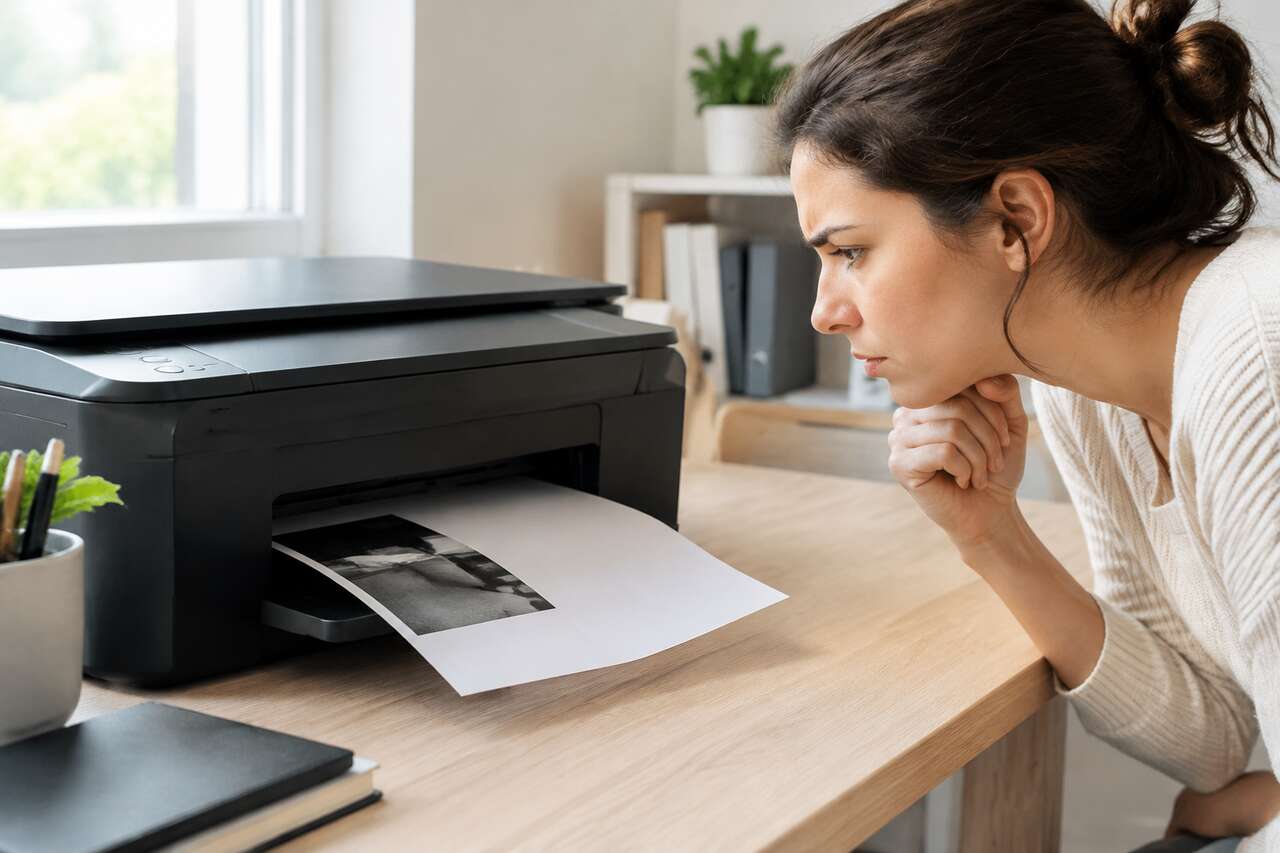
Une page coupée en bas, des marges absentes d’un côté ou un texte qui part en diagonale renvoient généralement à un problème de format ou de guide papier, plutôt qu’à un défaut de tête d’impression.
Vérifier le format et l’orientation
- Format papier (A4/Letter) : un document conçu au format Letter imprimé sur du papier A4, ou inversement, produit une coupe en bas de page.
- Orientation portrait/paysage : une mauvaise orientation sélectionnée dans le pilote tronque le contenu sur les côtés.
- Ajustement à la page : activer l’option « ajuster au format du papier » dans les paramètres d’impression du document source corrige souvent les décalages de mise en page.
- Marges de l’application : certains logiciels appliquent des marges par défaut incompatibles avec la zone imprimable réelle de l’imprimante.
Causes matérielles d’une impression de travers
Si les réglages logiciels sont corrects mais que le texte part en biais sur la feuille, le problème vient probablement des guides papier mal ajustés dans le bac d’alimentation, ou de rouleaux d’entraînement encrassés qui tirent le papier de façon irrégulière. Nettoyer les guides et vérifier qu’ils serrent correctement la pile de papier, sans excès, résout la majorité de ces cas. Un papier trop fin ou trop épais par rapport aux spécifications de l’imprimante peut aussi provoquer ce type de déviation.
-
 Amazon Basics Papier Multi-Usage A4 80g, Carton de 5 Ramettes de 500 FeuillesLot de 5 ramettes (2500 feuilles) de papier multiusage pour une impression polyvalente de qualité supérieure Fonctionne avec les imprimantes à jet d'encre et laser, les photocopieurs et/ou les fax standards Poids : 12,5 kg (80 g/m²) - Format A4 (210 mm x 297 mm) Qualité archive sans chlore, idéal pour les grands volumes d'impression Papier certifié FSC (FSC N004130). Fabrication à partir de matériaux issus de forêts gérées de manière durable, de matériaux recyclés et/ou d’autres sources de bois contrôlées.
-
 Xerox Performer - Papier multifonction Blanc 80 g/m² A4 - Carton de 5 x 500 feuillesPapier pour impression laser et jet d'encre noir & blanc Excellente fiabilité Convient pour les copies hauts volumes, reprographie et impression Grammage : 80 gm ; Format : A4
-
 HP Home and Office - Papier Multifonction Blanc 80 g/m² A4 - Carton de 5 x 500 FeuillesImpression recto-verso. Compatible avec Deskjet 2050 J510, 3050 J610; Envy 100 D410, 11X D411; LaserJet Enterprise 600 M601, 600 M602; LaserJet Pro 400 M401; Officejet 4500, 4500 G510, 6500, 6500 E709, 6500A E710, 7500A E910; Officejet Pro 8100, 8500; Photosmart 55XX B111, 65XX B211, 7510 C311 Blancheur optimale pour les impressions de haut contraste Technologie colorlok pour une impression homogène et fiable Ouverture facile des ramettes Grammage: 80 g/m²; format: A4
Ces pannes de mise en page restent toutefois moins fréquentes que le scénario le plus redouté : une imprimante qui ne répond plus du tout, quelle que soit la commande envoyée.
Quand l’imprimante n’imprime plus du tout : connexion, file d’attente et pilotes
Face à une imprimante silencieuse, la méthode la plus efficace consiste à progresser du plus simple au plus technique, sans sauter d’étape.
Premiers réflexes : état et connexion
- Vérifier que l’imprimante n’est pas affichée « hors ligne » dans les paramètres de l’ordinateur.
- Contrôler le câble USB ou la connexion wifi : une connexion instable ou interrompue empêche la réception des travaux d’impression.
- Pour une imprimante réseau, vérifier la proximité entre le routeur et l’imprimante, l’intégrité du câble Ethernet et les ports utilisés.
- Redémarrer l’imprimante : l’éteindre, attendre une dizaine de secondes, puis la rallumer.
- Redémarrer également le routeur si la connexion wifi semble en cause.
File d’attente, spouleur et pilotes
Pourquoi mon imprimante ne imprime plus ? Si l’imprimante reste injoignable malgré une connexion apparemment fonctionnelle, la file d’attente d’impression est souvent en cause. Un document bloqué dans le spouleur d’impression empêche tous les travaux suivants de s’exécuter. Purger cette file depuis les paramètres d’impression de l’ordinateur, puis relancer le document, débloque fréquemment la situation.
- Vérifier que l’imprimante concernée est bien définie comme imprimante par défaut.
- Mettre à jour ou réinstaller le pilote d’imprimante : des pilotes obsolètes deviennent incompatibles avec les versions récentes de Windows, macOS ou Linux.
- Après une mise à jour du système d’exploitation, vérifier qu’une version de pilote adaptée à cette nouvelle version est bien installée.
- Tester l’impression depuis un autre appareil pour déterminer si le problème vient de l’ordinateur ou de l’imprimante elle-même.
Diagnostic matériel et réseau avancé
Une adresse IP d’imprimante qui a changé, ou un conflit d’IP sur le réseau, peut rendre la machine totalement inaccessible malgré une connexion physique correcte. Attribuer une adresse IP fixe à l’imprimante évite ce type d’incident récurrent en entreprise. Lancer une page de test directement depuis le menu de l’imprimante reste le moyen le plus fiable de localiser l’origine du problème : si cette page sort normalement, le dysfonctionnement se situe côté ordinateur ou réseau, pas côté machine. Enfin, consulter l’écran de l’imprimante pour un éventuel code d’erreur, et se référer au manuel pour en comprendre la signification, permet souvent d’identifier rapidement un problème de toner, de bac papier mal inséré ou de pièce mécanique défaillante.
Une fois la panne résolue, qu’elle soit logicielle ou matérielle, il reste essentiel d’adopter quelques habitudes pour limiter les récidives et savoir reconnaître le moment où la réparation n’est plus rentable.
Éviter que le problème revienne et savoir quand faire réparer
La plupart des pannes évoquées dans cet article partagent une origine commune : un manque d’entretien régulier ou une utilisation trop sporadique de l’imprimante.
Gestes de prévention simples
- Imprimer une page test environ deux fois par mois, même sans besoin réel, pour maintenir les buses actives.
- Stocker l’imprimante à l’abri de la poussière et des variations de température importantes.
- Utiliser un papier adapté aux spécifications du fabricant, en évitant les papiers trop fins ou trop humides.
- Limiter les cycles de nettoyage automatique répétés sans nécessité, car ils consomment de l’encre inutilement et n’apportent rien au-delà de deux à trois tentatives.
Signaux d’une panne matérielle à surveiller
Certains signes indiquent qu’un simple réglage ne suffira plus. Une tête d’impression qui reste bouchée malgré plusieurs nettoyages et un alignement correctement effectué est probablement en fin de vie. Sur une imprimante laser, un rendu flou ou des traces persistantes après plusieurs cycles de nettoyage peuvent signaler une unité de fusion défaillante. Des rouleaux usés, responsables de bourrages répétés ou d’une alimentation papier irrégulière, constituent également un motif légitime d’intervention technique.
Réparer ou remplacer : le bon arbitrage
Le calcul économique reste déterminant : si le remplacement d’une tête d’impression ou d’une pièce mécanique coûte entre 60 et 80 €, comme évoqué précédemment, et que l’imprimante elle-même vaut peu plus que ce montant à l’achat neuf, le remplacement complet de la machine devient souvent plus rationnel. À l’inverse, une imprimante haut de gamme ou récente justifie généralement l’investissement dans une réparation ciblée.
-
 Epson Expression Home XP-2200 | Imprimante 3-en-1 - Impression, Numérisation, Copie - WiFi Direct, Ultra-compacte, Cartouches séparées, Facile à configurer, Encres abordablesFonctionnalité 3-en-1 élégante et raffinée: L'Epson Expression Home XP-2200 ultra-compacte combine impression, numérisation et copie en un seul appareil abordable, optimisant votre espace tout en offrant d'excellentes performances. Impression sans fil facile: Profitez de la flexibilité du Wi-Fi et du Wi-Fi Direct, permettant d'imprimer et de numériser sans fil depuis n'importe où dans la maison. Le XP-2200 offre des fonctions conviviales pour une impression à domicile transparente. Intégration des appareils intelligents: Utilisez votre smartphone ou tablette avec l'application Epson Smart Panel pour imprimer, numériser, et plus. Créez des livres photo, cartes de vœux et collages avec l'application Epson Creative Print. Des impressions abordables et éclatantes: Le jeu d'encres Epson Pineapple 604 garantit des impressions fiables et claires à un coût minimal. Combinant des encres noires à pigments et des encres couleur à colorants, il réduit les coûts d'impression. Flexible et efficace: Économisez de l'argent, de l'espace et du temps avec cette imprimante compacte tout-en-un. La XP-2200 est parfaite pour ceux qui recherchent une solution économique, moderne et intuitive produisant des impressions claires et éclatantes. Profitez de l'impression mobile avec le Wi-Fi et les applications Epson compatibles.
-
 HP Smart Tank 5105, 1F3Y3A, Imprimante à réservoir Tout en Un, Jet d'encre Couleur, Photocopie, Scan, Impression A4, Compatible Smart, AirPrint, WiFi, GriseImprimante à réservoir d'encre Wi-Fi à réparation automatique Configuration mobile Boutons intelligents Capteurs de niveau d'encre
-
 Imprimante multifonction Jet d’Encre A4 Expression XP-3200Élégant et discret - Ce modèle économique rassemblant les fonctions d’impression, de numérisation et de copie dans un seul appareil vous permet de gagner de l’espace. Facile à utiliser - Doté d’une gamme de fonctions essentielles et faciles à utiliser, le XP-3200 est également polyvalent puisque le Wi-Fi permet d’imprimer et de numériser sans fil. La fonctionnalité Wi-Fi Direct, quant à elle, vous permet d’imprimer directement depuis votre smartphone. Son écran LCD de 3,7 cm permet de copier et d’imprimer facilement sans ordinateur et d’imprimer en recto verso pour réduire la consommation de papier. Solutions sans fil - Imprimez, numérisez et bien plus encore, directement depuis votre téléphone ou tablette grâce à l’application Epson Smart Panel*. De plus, avec l’application Epson Creative Print, vous pouvez utiliser vos photos pour créer et imprimer des livres photo, des cartes de vœux, des collages et bien plus encore. Solutions sans fil - Imprimez, numérisez et bien plus encore, directement depuis votre téléphone ou tablette grâce à l’application Epson Smart Panel*. De plus, avec l’application Epson Creative Print, vous pouvez utiliser vos photos pour créer et imprimer des livres photo, des cartes de vœux, des collages et bien plus encore. 3 mois d’approvisionnement en encre offerts* avec l’abonnement ReadyPrint Flex - Nouveaux clients : vous pouvez bénéficier des 3 premiers mois offerts en vous inscrivant avec le code AMAZON3. Inscrivez-vous et économisez jusqu’à 70 %* sur les coûts de l’encre avec ReadyPrint Flex et ne soyez plus jamais à court d’encre. Vos niveaux d’encre sont vérifiés et de nouvelles encres sont envoyées directement chez vous, avant que vous ne soyez à court! *voir epson.fr/cartridgefootnotes
FAQ
Comment puis-je résoudre les problèmes d’alignement sur mon imprimante HP ?
Lancez l’outil de maintenance depuis le pilote ou le panneau de contrôle, sélectionnez l’alignement automatique, et utilisez un papier blanc standard bien à plat pour garantir une lecture correcte des capteurs. Répétez l’opération deux ou trois fois si nécessaire.
Pourquoi mon imprimante imprime très pâle ?
Les causes les plus courantes sont un mode brouillon activé, un niveau d’encre insuffisant ou des buses partiellement obstruées. Vérifiez d’abord les réglages logiciels, puis lancez un test de buses et un nettoyage des têtes si le défaut persiste.
Que faire si mon imprimante Epson imprime mal le noir ?
Vérifiez que la cartouche noire est bien reconnue et correctement installée, sans film protecteur résiduel. Si le problème persiste, lancez un nettoyage ciblé du canal noir via le logiciel de maintenance Epson.
Pourquoi mon imprimante ne imprime plus ?
Vérifiez d’abord l’état de la connexion USB ou wifi, puis la file d’attente d’impression qui peut être bloquée par un document en erreur. Mettez à jour ou réinstallez le pilote si le problème persiste après ces vérifications.
Un diagnostic méthodique, du réglage le plus simple à la vérification de la connexion, résout la grande majorité des pannes d’impression sans nécessiter d’intervention coûteuse.