

Disque C presque plein, PC ralenti, mises à jour qui échouent: ce guide passe du diagnostic aux actions immédiates, puis aux réglages durables, avec des solutions qui libèrent de l’espace même quand on ne veut rien supprimer.
- Un disque affichant moins de 10 % d’espace libre bloque souvent les mises à jour Windows
- Avant de supprimer quoi que ce soit, déplacer ses fichiers vers OneDrive ou un disque externe reste la solution la plus sûre
- Le nettoyage de disque intégré à Windows cible les fichiers temporaires, le cache DirectX et les anciens points de restauration
- Un dossier temp saturé par des fichiers .appx se corrige avec wsreset.exe en moins d’une minute
- Les capteurs de stockage (Storage Sense) automatisent le nettoyage pour éviter de retomber à zéro espace libre
Table des matières
Reconnaître un disque saturé et mesurer ce qui manque
Un ordinateur qui traîne pour ouvrir ses applications, des mises à jour de Windows qui échouent sans raison apparente, un message d’erreur signalant un espace disque insuffisant: ces signaux pointent presque toujours vers la même cause. Le disque C, celui qui héberge le système Windows 10 ou Windows 11, approche de sa capacité maximale. Windows affiche généralement un avertissement explicite lorsque l’espace libre descend sous 10 % de la capacité totale de la partition, ou lorsque l’espace disponible devient trop faible pour terminer une installation.
Les symptômes à surveiller
Plusieurs indices trahissent un disque saturé : une erreur « espace disque insuffisant » au moment d’enregistrer un fichier, l’impossibilité de télécharger une mise à jour de fonctionnalités, ou un ralentissement général du système lié à l’absence d’espace pour le fichier d’échange. Ces symptômes apparaissent souvent brutalement, sans avertissement préalable, ce qui surprend l’utilisateur habitué à un PC fluide.
Mesurer l’ampleur du problème
Avant toute action, il faut quantifier précisément ce qui manque. L’explorateur de fichiers, via « Ce PC », affiche l’espace utilisé et l’espace libre sur chaque partition. Cette première lecture permet de savoir si quelques gigaoctets suffisent ou si un ménage de plusieurs dizaines de gigaoctets s’impose. Cette étape conditionne la suite: un manque de 2 Go se règle en quelques clics, un manque de 50 Go impose une stratégie plus construite. C’est précisément ce que la section suivante permet de clarifier en identifiant les fichiers qui prennent le plus de place.
Identifier les fichiers qui prennent le plus de place
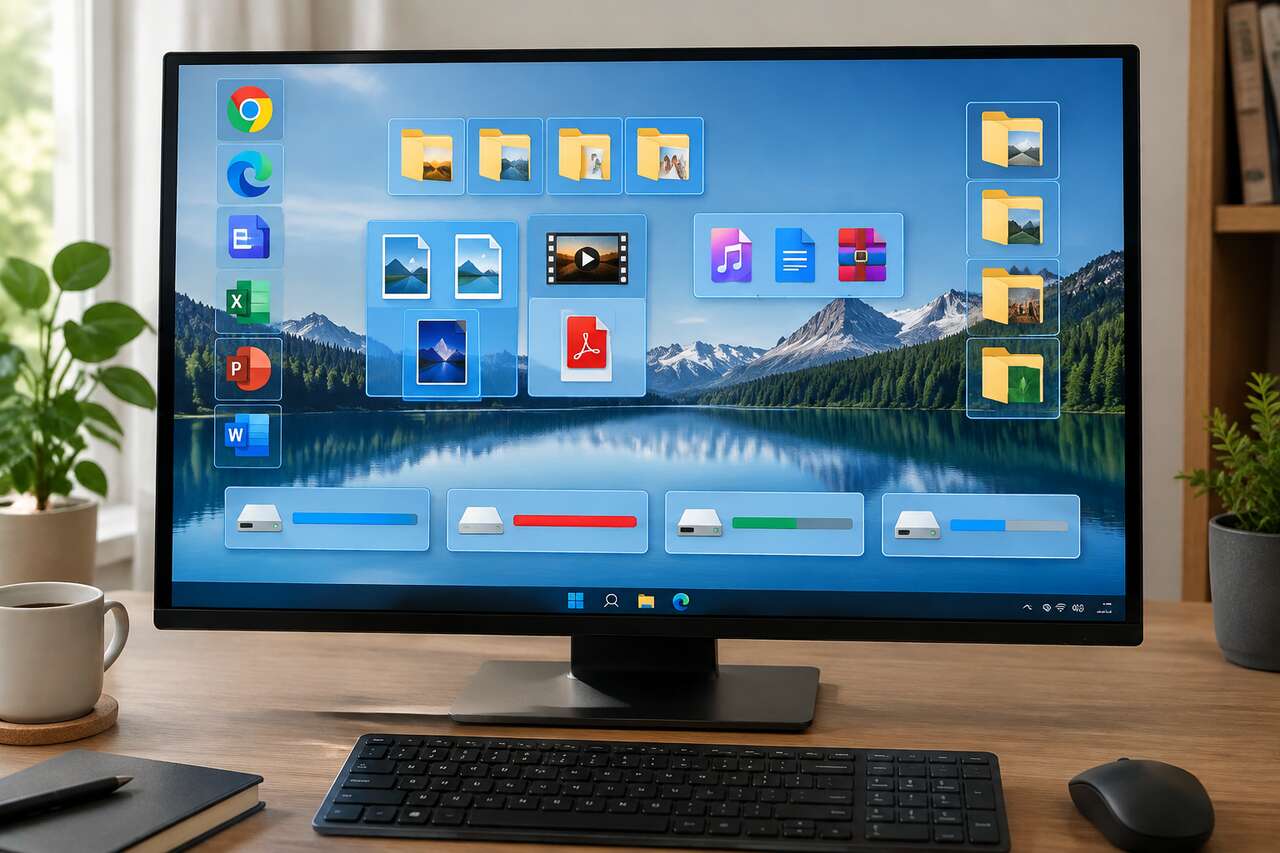
Repérer les gros consommateurs d’espace évite de nettoyer au hasard. L’explorateur de fichiers, sous « Ce PC », permet de visualiser la taille de chaque dossier principal: Téléchargements, Vidéos, Documents, Images, ainsi que les dossiers d’applications ou de jeux installés sur le disque C.
Les dossiers personnels souvent sous-estimés
Les fichiers personnels comme les vidéos, la musique, les photos et les documents peuvent occuper une part considérable du disque sans que l’utilisateur en ait toujours conscience. Un dossier Téléchargements rempli de fichiers d’installation, de vidéos oubliées ou d’archives compressées peut représenter plusieurs dizaines de gigaoctets accumulés au fil des années.
Les dossiers système et applicatifs à surveiller
- Le dossier des jeux installés, souvent volumineux et placé par défaut sur le disque C
- Les bibliothèques multimédias synchronisées localement
- Les dossiers de cache des logiciels de montage ou de création
- Les anciens dossiers de sauvegarde laissés par des logiciels tiers
Pour trier efficacement, l’option d’affichage par taille dans l’explorateur de fichiers facilite le classement des dossiers du plus lourd au plus léger. Cette cartographie précise ouvre la voie à des solutions concrètes, et la première piste à explorer consiste à libérer de l’espace sans toucher à ses fichiers.
Libérer de l’espace sans supprimer ses fichiers: déplacer et dématérialiser
Quand on ne veut rien effacer, déplacer reste la meilleure option. Plusieurs solutions permettent de dégager de l’espace sur le disque C sans perdre aucune donnée personnelle.
Le déplacement vers un disque externe
Un disque dur externe ou un SSD externe accueille facilement les vidéos, photos et archives volumineuses qui n’ont pas besoin d’être consultées quotidiennement. Cette méthode, simple et peu coûteuse, convient particulièrement aux PC portables dont le disque interne ne peut pas toujours être agrandi.
Le stockage en nuage et les fichiers à la demande
OneDrive, intégré à Windows 10 et Windows 11, propose une fonction de fichiers à la demande: les fichiers restent visibles dans l’explorateur, mais ne sont téléchargés localement qu’au moment où l’utilisateur les ouvre. Cette dématérialisation libère un espace considérable tout en conservant un accès transparent aux documents. Le stockage en nuage devient alors un relais naturel pour les photos de vacances, les vidéos familiales ou les archives administratives peu consultées.
Changer les emplacements par défaut
Windows permet de modifier l’emplacement d’enregistrement par défaut des documents, images, musiques et vidéos. En redirigeant ces dossiers vers une autre partition ou un disque externe, chaque nouveau fichier créé échappe automatiquement au disque C, ce qui limite la saturation future.
Ces solutions non destructives traitent la racine du problème sans risque, mais un vrai nettoyage, sans danger pour le système, complète efficacement la démarche.
Nettoyer sans risque: corbeille, temporaires, caches et téléchargements
Certaines suppressions ne présentent aucun risque et libèrent souvent plusieurs gigaoctets en quelques minutes seulement.
Vider la corbeille et les fichiers temporaires
Sous Windows, les fichiers supprimés sont d’abord déplacés dans la corbeille avant d’être réellement effacés. Vider la corbeille récupère immédiatement l’espace occupé par ces fichiers. De même, les fichiers temporaires, créés par le système ou les applications pour un usage à court terme (fichiers cache, journaux, sauvegardes temporaires), s’accumulent discrètement et peuvent être supprimés sans conséquence.
Le cache du navigateur et les anciens installateurs
Le cache du navigateur, conçu pour accélérer le chargement des pages déjà visitées, grossit avec le temps et peut atteindre plusieurs gigaoctets. Le supprimer régulièrement ne pose aucun problème: le navigateur reconstitue ce cache automatiquement lors des prochaines navigations. Le dossier Téléchargements mérite aussi un tri: les anciens installateurs de logiciels, une fois l’application installée, n’ont plus aucune utilité.
Le cas particulier du dossier temp saturé par le Store
Un dossier temp qui se remplit anormalement vite peut provenir des fichiers d’application au format .appx utilisés par la boutique d’applications intégrée de Windows. Pour corriger ce comportement, la procédure suivante fonctionne efficacement :
- Ouvrir la boîte de dialogue Exécuter avec le raccourci Windows + R
- Saisir wsreset.exe et valider
- Attendre qu’une fenêtre d’invite de commandes vide s’ouvre puis se ferme automatiquement après environ 10 secondes
- Laisser la boutique d’applications se rouvrir seule
- Exécuter l’utilitaire de résolution des problèmes de Windows Update puis redémarrer l’ordinateur
Cette manipulation réinitialise le cache de la boutique et met fin, dans la majorité des cas, au remplissage anormal du dossier temp. Une fois ce premier nettoyage effectué, il reste un gisement d’espace souvent négligé: les programmes installés eux-mêmes.
Désinstaller et alléger: applications, jeux et fichiers en double
Les logiciels installés depuis des mois, voire des années, et jamais utilisés, occupent un espace qui ne sert à rien. Désinstaller des programmes inutilisés libère de l’espace en supprimant à la fois les fichiers d’application et les données associées restées sur le disque.
Repérer les applications les plus lourdes
Le panneau des applications installées de Windows 10 et Windows 11 trie les logiciels par taille occupée. Cette liste révèle souvent des surprises: des suites bureautiques anciennes, des pilotes obsolètes ou des logiciels d’essai oubliés qui pèsent plusieurs gigaoctets chacun.
Le cas des jeux vidéo
Les jeux installés sur le disque C représentent fréquemment les plus gros volumes, certains dépassant 50 Go. La plupart des launchers (Steam, Epic Games, etc.) permettent de déplacer une bibliothèque entière vers une autre partition ou un disque externe sans réinstaller le jeu depuis zéro.
-
 PNY CS900 250Go SSD Interne SATA III 2.5" | Jusqu'à 535/500MB/s R/W Mise à jour PC/Portable/HDD pour les utilisateurs quotidiens, les créateurs, les joueurs et plusCapacité : 250 Go Interface: SATA III / 6 Gbps (rétrocompatible avec SATA-II) Format: 2,5 pouces Vitesse de lecture jusqu'à 535 Mo/s et vitesse d'écriture jusqu'à 500 Mo/s Idéal pour remplacer facilement et économiquement votre disque dur
-
 Crucial BX500 SATA SSD 1To2.5 Interne, jusqu'à 540MB/s, Compatible avec Ordinateur Portable et de Bureau (PC), 3D NAND, Accélération Dynamique de l'Écriture - CT1000BX500SSD101Démarrage plus rapide. Temps de chargement des fichiers plus court. Meilleure réactivité globale de l’ordinateur 300% plus rapide qu’un disque dur classique. Crucial garantie limitée de 3 ans. Améliore l’autonomie de la batterie grâce à une efficacité énergétique 45 fois supérieure à celle d’un disque dur classique 3D NAND Micron – 40 ans d’innovation en matière de mémoire et de stockage Jusqu'à 80 % d'économies sur Acronis Cyber Protect Home - Protégez vos photos, vos fichiers, vos applications, votre système d'exploitation et vos appareils.
-
 PNY CS1030 500GB M.2 NVMe PCIe Gen3 x4, 2000MB/s Vitesse de Lecture, 1100MB/s Vitesse d'écriture Internal Solid State Drive (SSD)Mise à niveau NVMe Gen3 pour un stockage plus important ou des performances améliorées par rapport à un lecteur à état solide (SSD) basé sur SATA ou un disque dur traditionnel (HDD). L'interface NVMe PCIe Gen3 x4 offre des performances exceptionnelles : jusqu'à 2 000 Mo/s en lecture et 1 100 Mo/s en écriture. La bande passante améliorée de l'interface NVMe permet d'obtenir des performances élevées et une faible latence, ce qui la rend supérieure aux disques durs et aux disques SSD basés sur SATA. Des performances de premier ordre et une consommation d'énergie ultra-faible, idéales pour les applications exigeantes et pour améliorer l'autonomie de la batterie des ordinateurs portables.
Traiter les doublons sans prendre de risque
Les fichiers en double, qu’il s’agisse de photos importées plusieurs fois ou de documents sauvegardés en plusieurs exemplaires, grignotent l’espace disque inutilement. La suppression des doublons, associée à la compression de certains fichiers volumineux rarement utilisés, complète utilement cette étape de désinstallation ciblée. Au-delà des applications et des doublons, Windows lui-même conserve des données techniques qui peuvent être nettoyées en toute sécurité.
Gros gains côté Windows: mises à jour, points de restauration, hiberfil et stockage réservé
L’outil intégré « nettoyage de disque » reste l’un des moyens les plus efficaces pour récupérer de l’espace significatif, aussi bien sous Windows 10 que sous Windows 11.
Utiliser le nettoyage de disque et le nettoyage système
Sur un système avec plusieurs disques ou partitions, l’outil permet de sélectionner le lecteur concerné, par exemple le disque C, via un menu déroulant. L’option « nettoyage des fichiers système » élargit considérablement les catégories accessibles :
| Catégorie | Intérêt du nettoyage |
|---|---|
| Fichiers journaux de mise à niveau Windows | Données techniques inutiles une fois la mise à niveau stabilisée |
| Fichiers de rapports d’erreur Windows | Générés automatiquement, sans valeur pour l’utilisateur |
| Fichiers d’optimisation de la livraison | Restes temporaires du téléchargement des mises à jour |
| Installations antérieures de Windows | Peuvent représenter plusieurs Go, voire plus de 10 Go |
| Fichiers internet temporaires et cache DirectX Shader | Se reconstituent automatiquement, suppression sans risque |
Le dossier Windows.old et les points de restauration
Si une mise à niveau de Windows a été effectuée il y a moins de 10 jours, la version précédente du système peut apparaître comme fichier système supprimable. Attention: supprimer ce dossier Windows.old efface définitivement la possibilité de revenir à l’ancienne version, cette opération n’étant pas annulable. L’onglet « Plus d’options » du nettoyage de disque permet par ailleurs de supprimer les anciens points de restauration système et les clichés instantanés, en conservant uniquement les plus récents, ce qui peut libérer plusieurs gigaoctets supplémentaires.
Mise en veille prolongée et espace réservé
Le fichier hiberfil.sys, lié à la mise en veille prolongée, occupe un espace proportionnel à la mémoire RAM installée. Désactiver cette fonctionnalité, quand elle n’est pas utilisée, restitue cet espace. Par ailleurs, Windows réserve une portion de stockage pour garantir le bon déroulement des futures mises à jour: cet espace n’est pas un gaspillage mais une protection contre les échecs d’installation liés au manque de place. Une fois ces gains ponctuels obtenus, l’enjeu devient d’éviter que le disque ne se remplisse à nouveau.
Prévenir le retour du disque plein: automatiser et changer ses réglages
Un nettoyage ponctuel ne suffit pas si les mauvaises habitudes persistent. Windows 10 et Windows 11 proposent des outils d’automatisation qui évitent de revivre la même alerte dans quelques mois.
Activer les capteurs de stockage
Les capteurs de stockage, aussi appelés Storage Sense, surveillent le disque en continu et suppriment automatiquement les fichiers inutiles, notamment les fichiers temporaires et les éléments contenus dans la corbeille. Sous Windows 10, l’option « Delete temporary files that apps aren’t using », validée par l’action « Clean now », permet de lancer ce nettoyage automatique sur le disque principal comme sur les disques secondaires ou externes connectés.
Suivre les recommandations de nettoyage
Les recommandations de nettoyage de stockage, accessibles dans les paramètres système, identifient automatiquement les fichiers temporaires, les fichiers volumineux ou inutilisés, les fichiers déjà synchronisés avec le cloud, et les applications peu utilisées. Windows affiche systématiquement la quantité d’espace qui sera économisée avant toute suppression, ce qui permet de valider chaque action en connaissance de cause.
Adopter une routine simple
- Planifier un passage mensuel des capteurs de stockage
- Vérifier trimestriellement la taille du dossier Téléchargements
- Rediriger par défaut les nouveaux fichiers volumineux vers OneDrive ou un disque externe
- Surveiller les alertes Windows liées à l’espace disque avant qu’elles ne bloquent une mise à jour
Ces réglages, une fois en place, réduisent fortement le risque de retomber en dessous du seuil critique. Mais parfois, aucun nettoyage ne suffit durablement: la capacité physique du disque devient alors le véritable facteur limitant.
Quand il faut passer à une solution durable: ajouter du stockage ou remplacer le disque
Lorsque le nettoyage régulier ne suffit plus à dégager un espace confortable, la solution structurelle consiste à augmenter la capacité de stockage disponible.
Ajouter un SSD sur un PC fixe
Un PC fixe accepte généralement l’ajout d’un second disque, idéalement un SSD, qui accueille le système ou les données volumineuses sans perturber l’installation existante. Cette option reste la plus flexible et la plus durable pour un usage intensif.
-
 KingSpec 1To 2.5" SATA SSD, 3D NAND Flash Disque Dur SSD Interne, Vitesse de Lecture jusqu'à 550 Mo/Sec - pour Ordinateur de Bureau/Portable/Tout-en-UnVitesse ultra-rapide : SSD SATA KingSpec 2,5" jusqu'à 570 Mo/s en lecture et 540 Mo/s en écriture, démarrage rapide, chargement et transfert de données Fiabilité et stabilité : Le SSD SATA adopte la technologie 3D NAND TLC, offrant une durée de vie plus longue en écriture par rapport à la QLC, avec un temps moyen entre pannes (MTBF) allant jusqu'à 1 million d'heures Mise à niveau efficace : par rapport aux disques durs mécaniques, les SSD SATA de 1 To sont au moins 50 % plus rapides à démarrer. Que vous démarriez votre système, que vous ouvriez un logiciel ou que vous transfériez de gros fichiers, c'est facile Large gamme de compatibilité : le SSD SATA III est compatible avec les ordinateurs de bureau, les ordinateurs portables et les PC tout-en-un, et prend en charge une large gamme de systèmes d'exploitation, y compris Windows, Linux et Mac OS, pour répondre aux besoins de différents appareils Assurance qualité : le SSD KingSpec P3-1TB est soutenu par une assurance qualité de 3 ans, vous offrant une protection durable et une confiance dans votre achat
-
 Crucial P310 SSD 1To PCIe Gen4 NVMe M.2 2280, Jusqu’à 7.100 Mo/s, Compatible avec Ordinateur Portable et de Bureau et Consoles de Jeux Portables, Disque Dur Interne - CT1000P310SSD801PASSEZ À LA GEN4: Des performances Gen4 de pointe jusqu’à 7.100 Mo/s - accélérez vos démarrages, transferts de fichiers et chargements de jeu sans faire de compromis sur la qualité AUGMENTEZ LE STOCKAGE ET LA DURÉE DE VIE DE VOTRE SYSTÈME: Augmentez la capacité et la durée de vie de votre appareil pour stocker encore plus de vos contenus préférés. Garantie limitée de 5 ans. UN GAMEPLAY ET DES DÉMARRAGES PLUS RAPIDES: Des performances presque 20% plus rapides lors des démarrages et en jeu UNE PLUS GRANDE PRODUCTIVITÉ: Des performances jusqu’à 20% plus rapides dans les tâches réelles par rapport aux autres SSD Gen4 lors du démarrage de Windows, du lancement d’applications telles qu’Adobe Photoshop et Illustrator, de l’utilisation d’applications courantes telles que Microsoft Excel et PowerPoint EFFICACITÉ ÉNERGÉTIQUE: Fournit un rapport performances/consommation énergétique jusqu’à 40% meilleur que celui de notre SSD Gen4 précédent afin de booster votre productivité avec la même autonomie de batterie Jusqu'à 80 % d'économie sur Acronis Cyber Protect Home - Protégez vos photos, vos fichiers, vos applications, votre système d'exploitation et vos appareils.
-
 Acer Predator GM7 1 to M.2 NVMe SSD PCIe 4.0 – Vitesse de Lecture Jusqu’à 7 400 Mo/s – SSD Interne Professionnel – Stockage Gaming Compatible PC, Ordinateur Portable et PS5Une vitesse maximale grâce au PCIe 4.0 : NVMe 2.0, des performances de lecture ultra-rapides pouvant atteindre 7 400 Mo/s et de 6 500 Mo/s en écriture – Idéal pour les jeux en 4K sans saccades, le montage vidéo et le transfert de données. Fiabilité haut de gamme : puces NAND TLC 3D sélectionnées + technologie de mise en cache SLC pour une stabilité à long terme et un MTBF de 1,5 million d'heures. Disponible dans des capacités plus importantes avec une mémoire NAND de haute qualité pour une durée de vie prolongée, afin de répondre à des besoins de stockage variés Une technologie de pointe : interface NVMe 2.0 au format compact M.2 2280, rétrocompatible avec les systèmes PCIe 3.0. Équipé du tout dernier contrôleur PCIe et d'une mémoire flash NAND, il offre des performances élevées tout en consommant moins d'énergie et en générant moins de chaleur. Contrôle de la température : système intégré de régulation thermique et de gestion de l'alimentation pour une régulation automatique de la température, évitant les problèmes de surchauffe lors de charges de travail intensives Compatible officiellement avec la PS5 : augmentez la capacité de stockage de votre console* (*voir la configuration minimale requise) + optimisé pour les PC et ordinateurs portables sous Windows/Linux. Stockez plus de 50 jeux AAA, des films en 4K ou des projets volumineux – plus besoin de supprimer quoi que ce soit
Remplacer le disque sur un PC portable
Sur un PC portable, remplacer le disque d’origine par un modèle de plus grande capacité constitue souvent la seule option interne viable. Cette opération, techniquement accessible sur de nombreux modèles, nécessite une réinstallation du système ou un clonage préalable du disque existant.
Utiliser un disque externe au quotidien
Pour les utilisateurs qui préfèrent éviter toute intervention matérielle, un disque dur externe ou un SSD externe utilisé quotidiennement offre une alternative simple. Certaines mises à jour de fonctionnalités Windows, lorsque l’espace manque sur le disque interne, peuvent même s’appuyer sur un dispositif de stockage externe pour se dérouler correctement. Le choix final dépend donc moins de la technologie disponible que du type de machine et de l’usage quotidien qui en est fait.
FAQ
Comment faire quand le disque est saturé ?
Il faut d’abord identifier les fichiers volumineux via l’explorateur, puis utiliser l’outil de nettoyage de disque intégré à Windows pour supprimer fichiers temporaires, cache et anciennes installations avant d’envisager un stockage externe ou cloud.
Comment puis-je libérer de l’espace disque sur mon disque dur plein ?
Combinez vidage de la corbeille, suppression des fichiers temporaires et du cache navigateur, désinstallation des programmes inutilisés et activation des capteurs de stockage pour un nettoyage automatique et régulier.
Comment libérer de l’espace de stockage sans rien supprimer sur ordinateur ?
Déplacez vos fichiers volumineux vers un disque dur externe ou activez les fichiers à la demande d’OneDrive: vos données restent accessibles tout en libérant l’espace local sur le disque C.
Que faire si mon espace disque est insuffisant ?
Appliquez un plan en trois niveaux: déplacer sans supprimer, nettoyer sans risque les fichiers temporaires et caches, puis envisager l’ajout d’un SSD ou le remplacement du disque si le manque persiste durablement.
Un disque C bien géré ne demande ni expertise poussée ni sacrifice de données: quelques réglages automatisés et une vigilance régulière suffisent à éviter la panne d’espace, qu’on utilise Windows 10 ou Windows 11.