

Un pc qui redémarre en boucle n’est pas forcément bon pour la casse : ce guide déroule une méthode de diagnostic rapide, des vérifications sans outil aux réparations système et tests matériels, pour retrouver un démarrage stable et éviter les fausses pistes.
- Le moment précis du redémarrage (avant boot, logo windows, après connexion) oriente vers une cause logicielle ou matérielle
- Les vérifications sans démontage (périphériques, bios, clear cmos) règlent une part importante des cas
- Le mode sans échec et le winre permettent d’isoler une mise à jour ou un pilote fautif
- Sfc, dism et chkdsk réparent la majorité des boucles liées à windows 10 ou windows 11
- Surchauffe, ram et alimentation sont les suspects matériels les plus fréquents, à tester avant tout remplacement
Table des matières
Identifier le type de redémarrage en boucle et les signes qui orientent le diagnostic
Avant de toucher au moindre câble, il faut observer précisément à quel moment le pc redémarre. Ce détail, souvent négligé, structure tout le reste du diagnostic. Un redémarrage qui survient avant même l’affichage du logo constructeur pointe presque toujours vers l’alimentation, la carte mère ou un problème de bios. Àl’inverse, une boucle qui se produit pendant le logo windows évoque un souci logiciel : fichier système corrompu, pilote incompatible ou mise à jour mal installée.
Les indices qui parlent avant même d’ouvrir windows
Certains signaux valent plus qu’un long diagnostic. Des bips répétés àl’allumage, un voyant qui clignote sur la carte mère, ou un message affiché par l’uefi avant tout chargement de windows 10 ou windows 11 indiquent un problème matériel précoce. Àl’inverse, un écran bleu (bsod) qui s’affiche une fraction de seconde avant le redémarrage trahit une erreur système ou pilote, pas une panne physique.
Boucle de démarrage ou écran bleu : deux symptômes, deux logiques
Le boot loop pur ne laisse jamais le temps de lire un message : l’écran noircit, le logo apparaît, puis tout recommence. Le bsod, lui, affiche un code d’erreur avant de relancer la machine. Cette nuance change tout : un bsod récurrent oriente vers les pilotes ou la mémoire, alors qu’une boucle silencieuse dès l’allumage évoque plutôt l’alimentation ou un composant en surchauffe.
Pour trancher rapidement entre logiciel et matériel, il suffit souvent de répondre à trois questions : le problème est-il apparu après une mise à jour ? le pc chauffe-t-il anormalement au toucher ? les redémarrages surviennent-ils uniquement sous charge (jeu, calcul) ? Ces réponses guident directement vers la suite : faire les vérifications rapides sans démontage, périphériques, alimentation, paramètres bios.
Faire les vérifications rapides sans démontage: périphériques, alimentation, paramètres bios
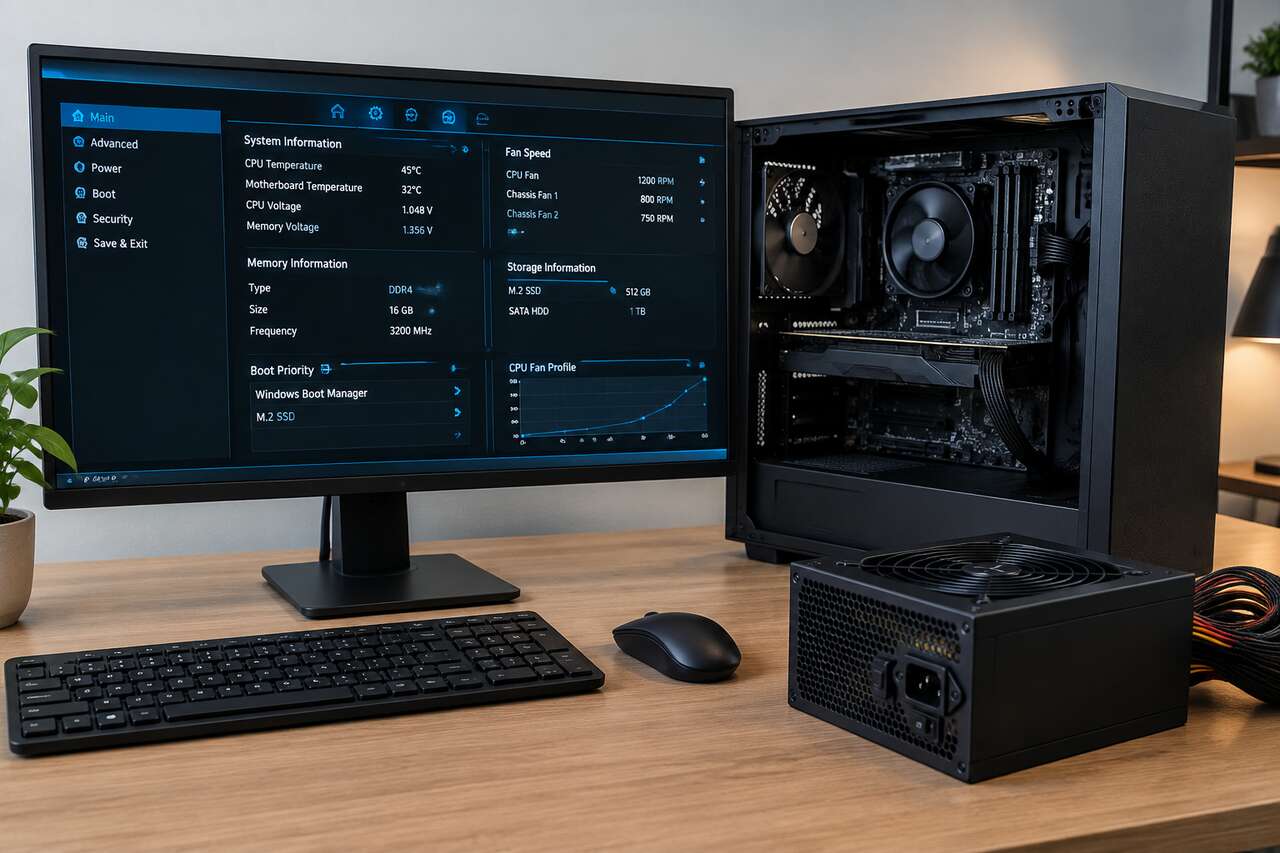
Avant toute intervention technique, une série de contrôles simples résout une part non négligeable des cas de boot loop. Ils ne nécessitent ni tournevis ni compétence poussée.
Périphériques et alimentation, les suspects oubliés
Un périphérique usb défectueux, une clé mal reconnue ou un disque externe qui perturbe la séquence de boot peuvent provoquer une boucle. Il suffit de débrancher tout ce qui n’est pas essentiel (souris et clavier filaires exceptés) et de relancer la machine. Côté alimentation, tester une autre prise murale et, si possible, une autre multiprise élimine les faux positifs liés au secteur. Un bloc d’alimentation pc fatigué ou sous-dimensionné reste une cause fréquente, surtout après l’ajout d’une carte graphique gourmande.
- Débrancher tous les périphériques usb non indispensables
- Tester une autre prise secteur ou multiprise
- Vérifier que les câbles internes d’alimentation sont bien enfichés
-
 CORSAIR CX650 ATX 650W Alimentation - Noir | Certifiée 80 PLUS Bronze - Faible Bruit - Câbles gainés - Non Modulaire - EUCertifié 80 PLUS Bronze : Fournit jusqu’à 88 % de rendement, générant ainsi moins de chaleur pour une facture d’électricité allégée. Pleine puissance continue : Les alimentations CORSAIR CX Series garantissent de fournir en permanence la puissance maximale nécessaire à votre système. Refroidissement silencieux : Le ventilateur thermorégulé de 120 mm silencieux ne tourne à pleine vitesse qu’en cas de forte charge, et ralentit de nouveau à bas régime. Format compact : La longueur de 125 mm permet une intégration facile dans presque tous les boîtiers de PC modernes. Gainage et boîtier noirs : Les câbles gainés noir et le boîtier noir conviendront parfaitement au style de votre PC.
-
 CORSAIR RM850e (2025) Alimentation ATX Modulaire & Silencieuse – Noir | Avec Câble 12V-2x6, Compatible ATX 3.1 et PCIe 5.1, Efficacité Cybenetics Gold, Condensateurs Évalués à 105°CAlimentation entièrement modulaire : Alimentation fiable et efficace, à faible bruit, avec câblage entièrement modulaire, de sorte que vous n'avez qu'à connecter les câbles nécessaires à la construction de votre système. Certifié Intel ATX 3.1 : Conforme à la norme d'alimentation ATX 3.1, la plate-forme PCIe 5.1 résiste à deux fois les excursions transitoires de puissance du GPU. Silence : Un ventilateur de 120 mm à roulements à billes avec une courbe de ventilateur spécialement calculée réduit le bruit du ventilateur, même lorsqu'il fonctionne à pleine charge. Condensateurs résistant à une température de 105°C : Fournit une alimentation régulière et fiable et des performances électriques sûres. Compatible avec la mise en veille moderne : Des temps de réveil extrêmement rapides et une meilleure efficacité à faible charge.
-
 MSI MAG A850GLS PCIE5 Alimentation modulaire ATX 3.1, 80 PLUS Gold | 850W, silencieuse, compatible PCIe 5.1, connecteur natif 12V-2x6 bicolore, câbles gaufrés, garantie 7 ansCERTIFIÉE 80 PLUS GOLD - Avec la certification 80 PLUS Gold (jusqu'à 90 % de rendement), cette alimentation est idéale pour alimenter le matériel très gourmand en énergie, comme les GPU et les CPU. CONNECTEUR 12V-2x6 NATIF - Équipé de connecteurs PCIe 12V-2x6 natifs, elle peut fournir jusqu'à 600W de puissance pour prendre en charge les GPU PCIe 5.1. CONCEPTION ROBUSTE - Un LLC half-bridge avec convertisseur CC/CC et une conception à PFC actif garantissent une sortie fiable (protection OCP / OTP / OPP / SCP / OVP / UVP / SIP / NLO). FORMAT COMPACT - Le facteur de forme ATX compact de 150x150 mm garantit une installation pratique et facile dans la plupart des boîtiers PC. Cela libère de l'espace pour la gestion des câbles et la circulation de l'air dans le reste du système. FONCTIONNEMENT SILENCIEUX - Le niveau sonore moyen est maintenu à un niveau aussi bas que celui d'une nuit paisible. Équipé d'un ventilateur de 135 mm à roulement hydrodynamique (FDB), conçu pour améliorer la robustesse.
Paramètres bios et uefi à contrôler
Dans le bios ou l’uefi, plusieurs réglages peuvent déclencher une boucle après une modification récente ou une mise à jour. L’ordre de boot mal configuré, le secure boot incompatible avec un système installé en mode legacy, ou le fast boot qui saute des vérifications essentielles figurent parmi les causes classiques. Désactiver temporairement le fast boot et le secure boot permet souvent de relancer un démarrage normal.
Si ces réglages ne suffisent pas, un clear cmos remet la configuration matérielle à zéro. Cette opération, réalisable via un cavalier sur la carte mère ou en retirant la pile pendant quelques minutes, résout les boucles liées à un réglage bios corrompu ou à un overclocking mal maîtrisé. Si ces vérifications ne débloquent rien, il faut passer àl’étape suivante : démarrer en mode sans échec ou en environnement de récupération pour isoler une cause logicielle.
Démarrer en mode sans échec ou en environnement de récupération pour isoler une cause logicielle
Lorsque windows ne parvient plus à démarrer normalement après trois tentatives échouées, il bascule automatiquement dans l’environnement de récupération (winre). C’est le point d’entrée pour accéder au mode sans échec sans passer par le bureau.
Accéder au mode sans échec et couper le redémarrage automatique
Depuis le winre, le chemin est : dépannage > options avancées > paramètres de démarrage > redémarrer, puis choisir le mode sans échec avec réseau. Une fois dans cet environnement allégé, il devient possible de désactiver le redémarrage automatique en cas d’échec système, via les propriétés système avancées, section démarrage et récupération. Cette manipulation permet enfin de lire le message d’erreur affiché avant le reboot, souvent la clé du diagnostic.
Mise à jour windows, pilotes et restauration du système
Une mise à jour windows mal installée figure parmi les causes les plus documentées de boot loop, notamment après des correctifs cumulatifs importants. Depuis le mode sans échec, il est possible de désinstaller la dernière mise à jour ou de désactiver temporairement un pilote récemment installé. Si le problème persiste, la restauration du système vers un point antérieur, créé avant l’apparition du souci, ramène souvent windows 10 ou windows 11 à un état fonctionnel sans toucher aux fichiers personnels.
Une fois la cause logicielle identifiée ou écartée, il reste à approfondir la réparation via les outils système intégrés : réparer windows et le démarrage, réparation automatique, sfc, dism, chkdsk et boot.
Réparer windows et le démarrage: réparation automatique, sfc, dism, chkdsk et boot
Le winre propose une réparation automatique du démarrage qui corrige les erreurs courantes liées au bcd (boot configuration data) ou à la partition système. Cette option, accessible directement depuis le menu de dépannage, résout une bonne partie des boucles liées à un enregistrement de démarrage corrompu.
Sfc et dism pour réparer les fichiers système
Lorsque la réparation automatique échoue, l’invite de commandes du winre permet de lancer sfc /scannow pour vérifier l’intégrité des fichiers système, et dism /online /cleanup-image /restorehealth pour réparer l’image windows elle-même. Ces deux outils, complémentaires, corrigent la majorité des cas de fichiers système corrompus, souvent àl’origine des boucles après une coupure de courant ou une extinction brutale.
Chkdsk et l’état du disque
La commande chkdsk c: /f /r analyse et corrige les secteurs défectueux du disque système. Si le disque est un ssd ou un hdd vieillissant, cette étape révèle parfois des erreurs qui expliquent la boucle. Consulter l’état smart du disque, via un utilitaire dédié, donne une indication fiable sur sa santé réelle et permet d’anticiper une défaillance avant qu’elle ne devienne totale.
-
 PNY CS900 250Go SSD Interne SATA III 2.5" | Jusqu'à 535/500MB/s R/W Mise à jour PC/Portable/HDD pour les utilisateurs quotidiens, les créateurs, les joueurs et plusCapacité : 250 Go Interface: SATA III / 6 Gbps (rétrocompatible avec SATA-II) Format: 2,5 pouces Vitesse de lecture jusqu'à 535 Mo/s et vitesse d'écriture jusqu'à 500 Mo/s Idéal pour remplacer facilement et économiquement votre disque dur
-
 SANDISK Extreme PRO Disque SSD Externe 1 To, Jusqu'à 2000 Mo/s en lecture | SSD Externe, USB-C, Compatible avec PC, Mac & Consoles, résistance à l’eau et à la poussière IP65, Chiffrement AES 256 bitsRapide et fiable. Profitez de performances NVMe élevées avec des vitesses de lecture et d’écriture allant jusqu’à 2 000 Mo/s dans un disque portable suffisamment fiable pour vous accompagner dans toutes vos aventures. Testé pour être fiable en toutes circonstances. Nous consacrons de nombreuses heures à la réalisation de tests pour veiller à ce que votre disque soit digne de votre travail et conserve vos fichiers précieux en parfaite sécurité. Sauvegardez et vivez sans crainte. Grâce à la copie supplémentaire de vos fichiers précieux sur un disque conçu pour être fiable, vous n’aurez rien à redouter en cas de coupure de courant, d’attaque de virus ou de catastrophe naturelle. Travaillez plus vite, plus longtemps. Gagnez du temps lors du stockage et du transfert de vos données grâce au boîtier en aluminium forgé faisant également office de dissipateur thermique pour offrir des vitesses élevées en permanence. Assez robuste pour vous suivre. La protection contre les chutes jusqu’à trois mètres, la résistance à l’eau et à la poussière (norme IP65) et le mousqueton pratique d’attache à votre ceinture ou à votre sac à dos, rendent ce disque suffisamment robuste pour l’emporter partout avec vous. Chiffrement pour une sécurité accrue. Assurez la confidentialité de votre contenu privé grâce à la protection par mot de passe intégrée, dotée du chiffrement matériel AES 256 bits. Stockage professionnel. Conçu par SanDisk, la marque plébiscitée par les photographes professionnels du monde entier pour gérer leurs meilleurs clichés à l’occasion de missions très ardues. Gestion facile des fichiers avec l’application SanDisk. Disponible dans la boutique Google Play, l’application SanDisk vous permet de déverrouiller, de consulter et de sauvegarder tous les fichiers de votre téléphone sur un seul support. Elle peut également déplacer automatiquement des fichiers depuis votre appareil vers votre disque SSD pour libérer de l’espace.
-
 Crucial BX500 SATA SSD 1To2.5 Interne, jusqu'à 540MB/s, Compatible avec Ordinateur Portable et de Bureau (PC), 3D NAND, Accélération Dynamique de l'Écriture - CT1000BX500SSD101Démarrage plus rapide. Temps de chargement des fichiers plus court. Meilleure réactivité globale de l’ordinateur 300% plus rapide qu’un disque dur classique. Crucial garantie limitée de 3 ans. Améliore l’autonomie de la batterie grâce à une efficacité énergétique 45 fois supérieure à celle d’un disque dur classique 3D NAND Micron – 40 ans d’innovation en matière de mémoire et de stockage Jusqu'à 80 % d'économies sur Acronis Cyber Protect Home - Protégez vos photos, vos fichiers, vos applications, votre système d'exploitation et vos appareils.
Si ces réparations logicielles ne suffisent pas à stabiliser le démarrage, il devient nécessaire de se tourner vers le matériel : tester le matériel le plus souvent responsable, surchauffe, ram, ssd, alimentation.
Tester le matériel le plus souvent responsable: surchauffe, ram, ssd, alimentation
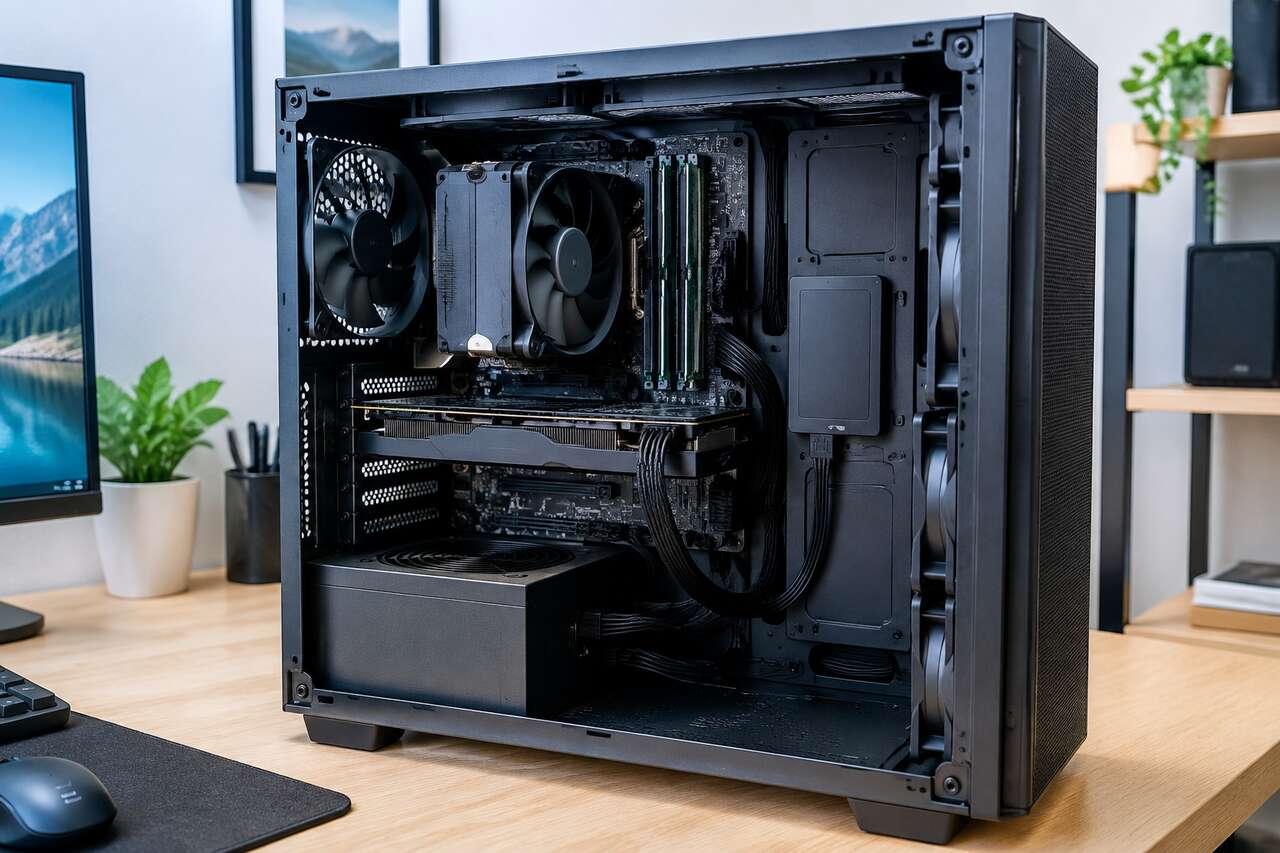
Passé le stade logiciel, certains symptômes deviennent des signaux d’alarme matériels qu’il ne faut pas ignorer sous peine d’aggraver la panne.
Surchauffe cpu et pâte thermique
Un processeur qui atteint des températures critiques déclenche une protection thermique qui force l’extinction ou le redémarrage. La poussière accumulée dans les ventilateurs, une pâte thermique asséchée après plusieurs années d’usage, ou un flux d’air insuffisant dans le boîtier sont les causes les plus courantes. Un nettoyage complet et le remplacement de la pâte thermique résolvent souvent ce type de boucle, particulièrement fréquente sous charge (jeu, montage vidéo).
-
 ARCTIC MX-4 (4 g) - Pâte thermique de haute performance, Thermal paste | Pour tous les processeurs (CPU,GPU - PC,PS4,XBOX), conductivité thermique très élevée, longue durée de vie, application sûreQUALITÉ PROUVÉE ET ÉPROUVÉE: Le visuel de l’emballage de nos pâtes thermiques a changé plusieurs fois au fil des ans; la formule, elle, est restée inchangée EXCELLENTES PERFORMANCES: La pâte thermique ARCTIC MX-4 composée de microparticules de carbone garantit une conductivité thermique extrêmement élevée. Ainsi, la chaleur du PC/carte graphique est dissipée rapidement et efficacement COMPOSÉ THERMIQUE: La formule du MX-4 garantit une dissipation thermique exceptionnelle des composants et supporte la stabilité nécessaire pour pousser votre système à ses limites FACILE À APPLIQUER: Avec une consistance idéale qui ne durcit pas, la pâte MX-4 est très facile à appliquer avec la seringue, même pour les débutants 100 % ORIGINAUX GRÂCE AU AUTHENTICITY CHECK : Grâce à notre Authenticity Check, il est possible de vérifier l'authenticité de chaque produit
-
 ARCTIC MX-7 (8 g) - Pâte thermique ultra-performante, Thermal paste | Pour CPU, consoles, GPU, laptops, processeurs, conductivité thermique très élevée, longue durée, non conductrice/capacitivePERFORMANCES THERMIQUES DE NIVEAU SUPÉRIEUR : MX-7 présente une consistance dense et très visqueuse, optimisée pour les performances. Sa haute teneur en matière de remplissage assure un transfert de chaleur exceptionnel STABILITÉ À LONG TERME : la cohésion élevée empêche le pompage, le dessèchement ou le ressuage, même en cas de cycles thermiques répétés, ce qui garantit des performances durables et constantes sans avoir besoin d'une réapplication fréquente. APPLICATION PARFAITE : de par sa conception, le MX-7 ne peut pas être étalé manuellement. Sa faible adhérence permet à la pâte de se répartir naturellement sous une pression plus froide, formant une fine ligne de liaison sans emprisonner de bulles d'air. SÛR POUR TOUS LES APPAREILS : Le MX-7 est électriquement non conducteur et non capacitif, ce qui le rend totalement sûr pour les CPU, GPU, ordinateurs portables, consoles et autres, sans risque de court-circuit ou de décharge électrique. NETTOYAGE SANS EFFORT AVEC LE NETTOYEUR MX : élimine complètement l'ancienne pâte thermique, préparant les surfaces de contact pour des performances optimales. Également disponible sous la forme d'une offre groupée pratique avec le MX-7
-
 ARCTIC MX-7 (4 g) - Pâte thermique ultra-performante, Thermal paste | Pour CPU, consoles, GPU, laptops, processeurs, conductivité thermique très élevée, longue durée, non conductrice/capacitivePERFORMANCES THERMIQUES DE NIVEAU SUPÉRIEUR : MX-7 présente une consistance dense et très visqueuse, optimisée pour les performances. Sa haute teneur en matière de remplissage assure un transfert de chaleur exceptionnel STABILITÉ À LONG TERME : la cohésion élevée empêche le pompage, le dessèchement ou le ressuage, même en cas de cycles thermiques répétés, ce qui garantit des performances durables et constantes sans avoir besoin d'une réapplication fréquente. APPLICATION PARFAITE : de par sa conception, le MX-7 ne peut pas être étalé manuellement. Sa faible adhérence permet à la pâte de se répartir naturellement sous une pression plus froide, formant une fine ligne de liaison sans emprisonner de bulles d'air. SÛR POUR TOUS LES APPAREILS : Le MX-7 est électriquement non conducteur et non capacitif, ce qui le rend totalement sûr pour les CPU, GPU, ordinateurs portables, consoles et autres, sans risque de court-circuit ou de décharge électrique. NETTOYAGE SANS EFFORT AVEC LE NETTOYEUR MX : élimine complètement l'ancienne pâte thermique, préparant les surfaces de contact pour des performances optimales. Également disponible sous la forme d'une offre groupée pratique avec le MX-7
Ram et memtest86
Une barrette de ram défaillante provoque des redémarrages aléatoires, parfois accompagnés de bsod. Le test le plus fiable consiste à démarrer avec une seule barrette à la fois, en alternant les emplacements, puis à lancer memtest86 pendant plusieurs passes complètes. Des erreurs détectées confirment le défaut et justifient un remplacement.
Alimentation, ssd et carte mère
Une alimentation pc défaillante se manifeste par des coupures nettes et brutales, sans avertissement, souvent sous charge. Un ssd ou un hdd en fin de vie affiche des erreurs smart croissantes et des temps de lecture anormalement longs avant la boucle. Si aucun de ces tests ne révèle de défaut mais que la boucle persiste, la carte mère elle-même peut être suspectée, notamment après un choc, une surtension ou un composant gonflé visible àl’œil nu.
| Symptôme | Cause probable |
|---|---|
| Redémarrage sous charge uniquement | Alimentation ou surchauffe |
| Bsod aléatoires | Ram défaillante |
| Boucle dès l’allumage, avant logo | Carte mère ou bios |
| Lenteurs puis boucle | Ssd ou hdd en fin de vie |
Ces constats matériels amènent logiquement à la dernière étape : choisir la solution définitive, sauvegarde, réinitialisation, réinstallation ou remplacement de composants.
Choisir la solution définitive: sauvegarde, réinitialisation, réinstallation ou remplacement de composants
Si les réparations système n’ont rien donné et que le matériel est mis hors de cause, la réinstallation complète de windows depuis une clé usb reste la solution la plus fiable pour repartir sur un système sain. Elle s’impose notamment quand les fichiers système sont trop endommagés pour être réparés par sfc ou dism, ou quand plusieurs mises à jour successives ont laissé des résidus conflictuels.
Avant toute réinitialisation, la sauvegarde des données est impérative. Si windows démarre encore, même brièvement en mode sans échec, il faut copier les fichiers essentiels sur un disque externe ou un cloud. Si le pc ne démarre plus du tout, le disque peut être démonté et connecté à un autre ordinateur via un boîtier externe pour récupérer les données avant toute manipulation risquée.
-
 SH. Boîtier Disque Dur Externe 2,5" SATA USB 3.0, boitier Externe HDD SSD | Compatible Disque Dur 2.5 Pouces SATA SSD/HDD, Vitesse 5Gbps, UASP, pour PC, Ordinateur Portable, PS4, Xbox, NoirTransfert de données ultra-rapide – Prend en charge l’interface USB 3.0 jusqu’à 5 Gbps et le protocole UASP, offrant jusqu’à 70 % de performances de lecture/écriture en plus par rapport à l’USB 3.0 classique sans UASP Installation simple sans outil – Installez ou remplacez votre disque en quelques secondes, sans tournevis. Il suffit d’ouvrir le boîtier, d’insérer votre HDD ou SSD, et de connecter à votre appareil Large compatibilité – Compatible avec les disques durs et SSD SATA 2,5" I/II/III (7 mm & 9,5 mm) jusqu’à 4 To. Fonctionne avec Windows, Linux, Mac OS, PC, ordinateurs portables, consoles PS4/Xbox et routeurs Protection fiable des données – Protège votre disque contre les chocs, vibrations et rayures pour assurer une sécurité optimale de vos fichiers Design compact et portable – Boîtier fin et léger (60 g, 13 mm d’épaisseur) facile à transporter. Indicateur LED intégré pour visualiser l’activité du disque
-
 BENFEI Boîtier Externe pour Disque Dur 2,5", boîtier USB 3.2 Gen 1 5Gbps pour SATA HDD et SSD de 2,5'' et 7/9,5 mm, USB C/A 2 en 1 Lecteur Disque Dur, boîtier SSD UASP & Trim Accelerated, sans OutilCaractéristique - Le boîtier de disque dur BENFEI Type-C/Type-A 2,5 pouces connecte facilement votre disque dur SATA I/II/III 2,5 pouces pour transférer des fichiers d'un PC à un autre PC, ordinateur portable, PS4 ou comme disque dur externe USB. Vitesse - Taux de transfert de données allant jusqu'à 6 Gbps avec la prise en charge du double protocole d'accélération UASP et TRIM, soit 70 % plus rapide que l'USB 3.0 traditionnel. Rétrocompatible avec les ports USB 2.0 ou 1.1. Conception - Avec la conception de prise USB Type-C/Type-A, offre une option de connexion facile à un ordinateur portable/téléphone/pad. Installation sans outil, Plug & Play, aucun pilote nécessaire pour ce boîtier SATA. Poussez simplement le couvercle, branchez le lecteur, fermez le couvercle et c'est parti. Remplaçables à chaud. Compatibilité - Le boîtier de disque dur BENFEI prend en charge Windows, LINUX, MacOS 8.0 et supérieur. Spécialement conçu pour 7mm/9,5 mm d'épaisseur, 2,5 pouces, disque dur et SSD de 6 To. Compatible avec Western Digital, Seagate, Toshiba, Samsung, Kingston, Crucial, Hitachi, etc. Garantie - La garantie inconditionnelle exclusive de 18 mois de BENFEI garantit une protection à long terme de votre achat ; Service client amical et facile à joindre pour résoudre vos problèmes en temps opportun.
-
 SH. Boîtier Disque Dur Externe 2,5" SATA USB 3.0, Boitier HDD SSD Externe | Compatible Disque Dur 2.5 Pouces SATA SSD/HDD, Vitesse 5Gbps, UASP, pour PC, Ordinateur Portable, PS4, XboxTransfert de données ultra rapide : prend en charge l'interface USB 3.0 avec des vitesses allant jusqu'à 5 Gbit/s et le protocole UASP, offrant des performances de lecture/écriture jusqu'à 70 % plus rapides par rapport à l'USB 3.0 standard sans UASP Facile à installer sans outils : installez ou remplacez votre unité en quelques secondes sans tournevis. Ouvrez simplement l'étui, insérez votre disque dur ou SSD et connectez-le à votre appareil Large compatibilité : convient aux disques durs SATA I/II/III de 2,5 pouces et SSD (7 mm et 9,5 mm) jusqu'à 4 To. Compatible avec Windows, Linux, Mac OS, PC, ordinateurs portables, consoles PS4/Xbox et routeurs Protection fiable des données : protégez votre disque dur des chocs, des vibrations et des rayures pour sécuriser vos données Design compact et portable : coque fine et légère (60 g, 13 mm d'épaisseur) facile à transporter. Indicateur LED intégré qui indique l'état de l'appareil
Certains signaux doivent inciter à arrêter les tests personnels et à consulter un professionnel : odeur de brûlé, composant visiblement gonflé ou fondu, coupures qui s’aggravent malgré les remplacements testés. Dans ces cas, poursuivre les manipulations expose à une perte de données définitive ou à un risque matériel accru.
FAQ
Pourquoi mon pc redémarre en boucle au démarrage
Les causes les plus fréquentes sont une mise à jour windows défectueuse, des fichiers système corrompus, un pilote incompatible, ou côté matériel une surchauffe, une ram défaillante ou une alimentation en fin de vie.
Comment accéder au mode sans échec si le pc redémarre en boucle
Après trois échecs de démarrage consécutifs, windows lance automatiquement l’environnement de récupération. Il suffit ensuite d’aller dans dépannage, options avancées, paramètres de démarrage, puis de choisir le mode sans échec.
Une mise à jour windows peut-elle provoquer un redémarrage en boucle
Oui, c’est une cause très courante, en particulier après des mises à jour cumulatives importantes. Désinstaller la dernière mise à jour depuis le mode sans échec ou l’environnement de récupération résout souvent le problème.
La surchauffe peut-elle faire redémarrer un pc en boucle
Oui, un cpu qui atteint une température critique déclenche une protection automatique qui force le redémarrage ou l’extinction. La poussière et une pâte thermique asséchée en sont les causes principales.
Quand faut-il réinstaller windows plutôt que réparer
Quand sfc, dism et la réparation automatique du démarrage échouent à corriger les fichiers système, ou que plusieurs conflits logiciels s’accumulent, la réinstallation propre depuis une clé usb reste la solution la plus fiable.
Un diagnostic méthodique, du plus simple au plus technique, évite bien des remplacements inutiles et permet souvent de récupérer un démarrage stable sans intervention lourde.